
Handschrift in bearbeitbare Tabellen umwandeln
Laden Sie handschriftliche Notizen, Listen, Formulare, Protokolle oder Register hoch. Das Tool extrahiert Zeilen, Spalten, Bezeichnungen und Werte als übersichtliche Tabelle zum Prüfen, Kopieren und Exportieren.
Warum herkömmliche OCR nicht ausreicht
Handschriftliche Daten brauchen eine Tabellenstruktur
Einfache OCR kann Wörter erkennen. Bei handschriftlichen Daten müssen jedoch auch Zeilen, Spalten, Bezeichnungen und Werte richtig miteinander verknüpft bleiben. Dieses Tool erstellt deshalb strukturierte Tabellendaten statt eines unverbundenen Textblocks.
Handschrift hält sich selten an ein Raster
Echte Dokumente enthalten ungleichmäßige Abstände, schräge Schrift, durchgestrichene Werte und Kurzformen. Eine zuverlässige Tabellenextraktion muss daher sowohl die Handschrift als auch das Seitenlayout verstehen.
Zeilen und Spalten sind nicht immer eindeutig
Viele handschriftliche Tabellen haben blasse Linien, fehlende Rahmen, verbundene Zellen oder gar kein sichtbares Raster. Die Struktur muss aus Bezeichnungen, Abständen und dem inhaltlichen Zusammenhang abgeleitet werden.
Fotos erhöhen die Komplexität
Smartphone-Fotos, eingescannte Seiten, Schatten, gewelltes Papier und schräge Aufnahmewinkel erschweren die Erkennung. Eine gute Extraktion hält die Daten trotzdem geordnet.
Zahlen müssen den richtigen Feldern zugeordnet bleiben
Eine Zahl ist nur dann nützlich, wenn sie unter der passenden Überschrift oder neben dem richtigen Feld steht. Das Ziel sind strukturierte Daten und kein loses Textfragment.
Funktionen
Für handschriftliche Tabellen, Listen und Register
Zeilen, Spalten und Bezeichnungen extrahieren
Unsere KI liest handschriftliche Inhalte und ordnet sie als Tabelle mit klaren Überschriften, Zeilen und Werten an. Sie eignet sich für Notizen, Listen, Formulare, Tabellen in Notizbüchern, Protokolle und strukturierte Aufzeichnungen.
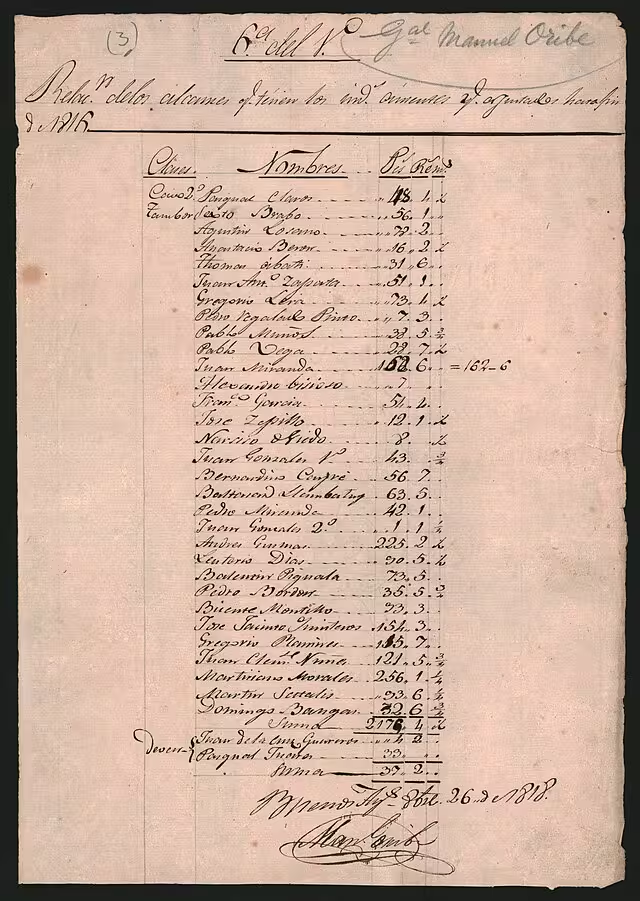
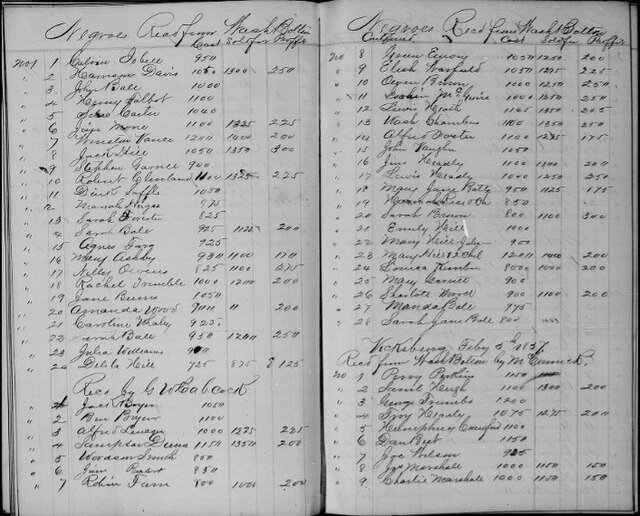
Notizen, Formulare, Protokolle und Register erfassen
Wandeln Sie handschriftliche Seiten mit gemischten Layouts, gedruckten Feldnamen, Randnotizen, durchgestrichenen Werten oder ungleichmäßigen Abständen in bearbeitbare Tabellendaten um.
Saubere Tabellendaten exportieren
Prüfen Sie die extrahierte Tabelle und laden Sie sie anschließend als Excel- oder CSV-Datei herunter. Das Ergebnis lässt sich in Excel, Google Sheets, Numbers, Airtable oder eigenen Datenwerkzeugen öffnen.
So funktioniert es
Handschrift in drei Schritten in eine Tabelle umwandeln
Übertragen Sie handschriftliche Daten in eine bearbeitbare Tabelle, ohne jede Zeile selbst abzutippen.
Kostenlos ausprobieren01
Datei hochladen
Laden Sie ein Foto, einen Scan, einen Screenshot oder eine Bilddatei mit handschriftlichen Notizen, Listen, Formularen oder Tabellendaten hoch.
02
Tabelle extrahieren
Wählen Sie die Tabellenextraktion aus. Die KI erkennt Handschrift, Felder, Zeilen, Spalten und Werte.
03
Prüfen und exportieren
Kontrollieren Sie die extrahierte Tabelle, nehmen Sie bei Bedarf Änderungen vor und exportieren Sie sie als Excel- oder CSV-Datei.
Anwendungsfälle
Handschriftliche Daten in Tabellen übertragen
Wandeln Sie handschriftliche Listen, Protokolle, Formulare und Register in saubere Tabellendaten für Ihre Tabellenkalkulation um.

Handschriftliche Listen
Übertragen Sie Artikellisten, Checklisten, Außendienstnotizen und Notizbuchseiten in strukturierte Zeilen, die sich leichter sortieren, kopieren und bearbeiten lassen.

Formulare und Protokolle
Extrahieren Sie wiederkehrende Felder aus handschriftlichen Formularen und Erfassungsbögen, ohne die Tabelle von Hand neu aufzubauen.
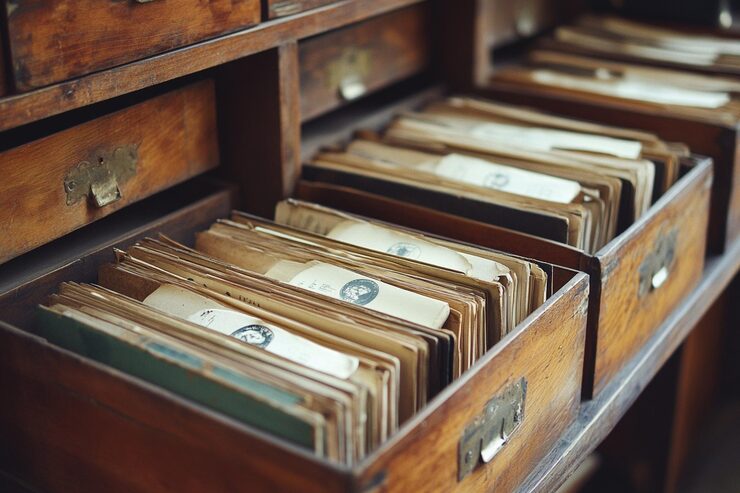
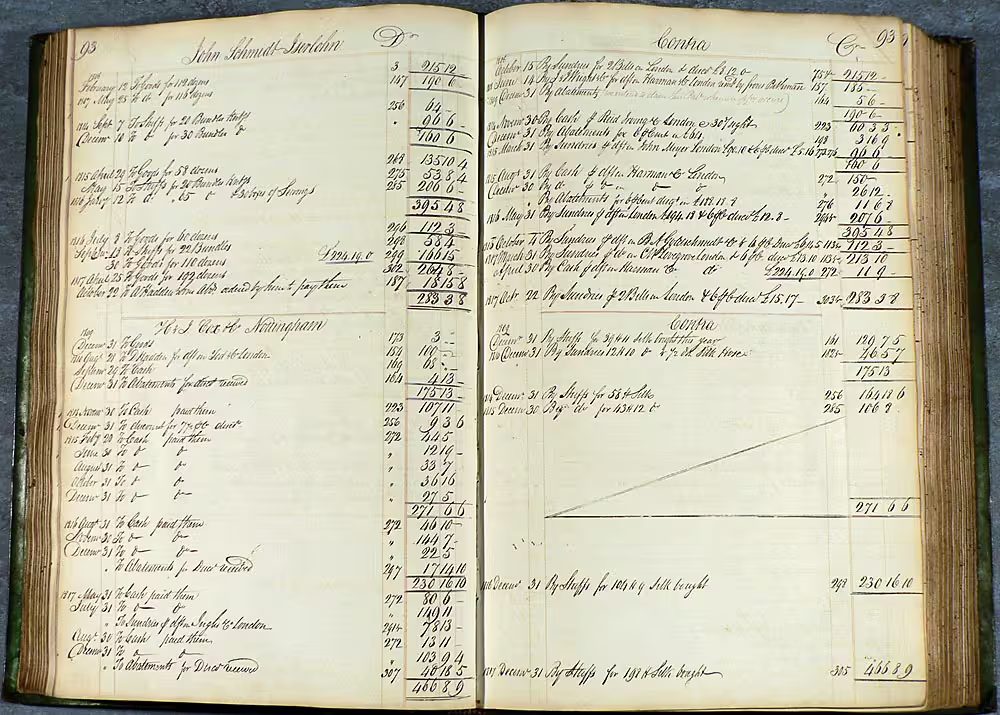
Historische Register
Wandeln Sie handschriftliche Register, Kassenbücher und Volkszählungsseiten für die Forschung in durchsuchbare Zeilen und Spalten um.
Weitere Werkzeuge
Spezialisierte OCR-Tools für handschriftliche Tabellen
Wählen Sie einen spezialisierten Konverter, wenn Ihre handschriftliche Seite einem bestimmten Dokumenttyp entspricht.

Blog
Aus unserem Blog

Handschriftliche Tabellen in Excel umwandeln
So wandeln Sie handschriftliche Tabellen, Listen, Formulare und Register mit KI in bearbeitbare Excel- oder CSV-Dateien um.
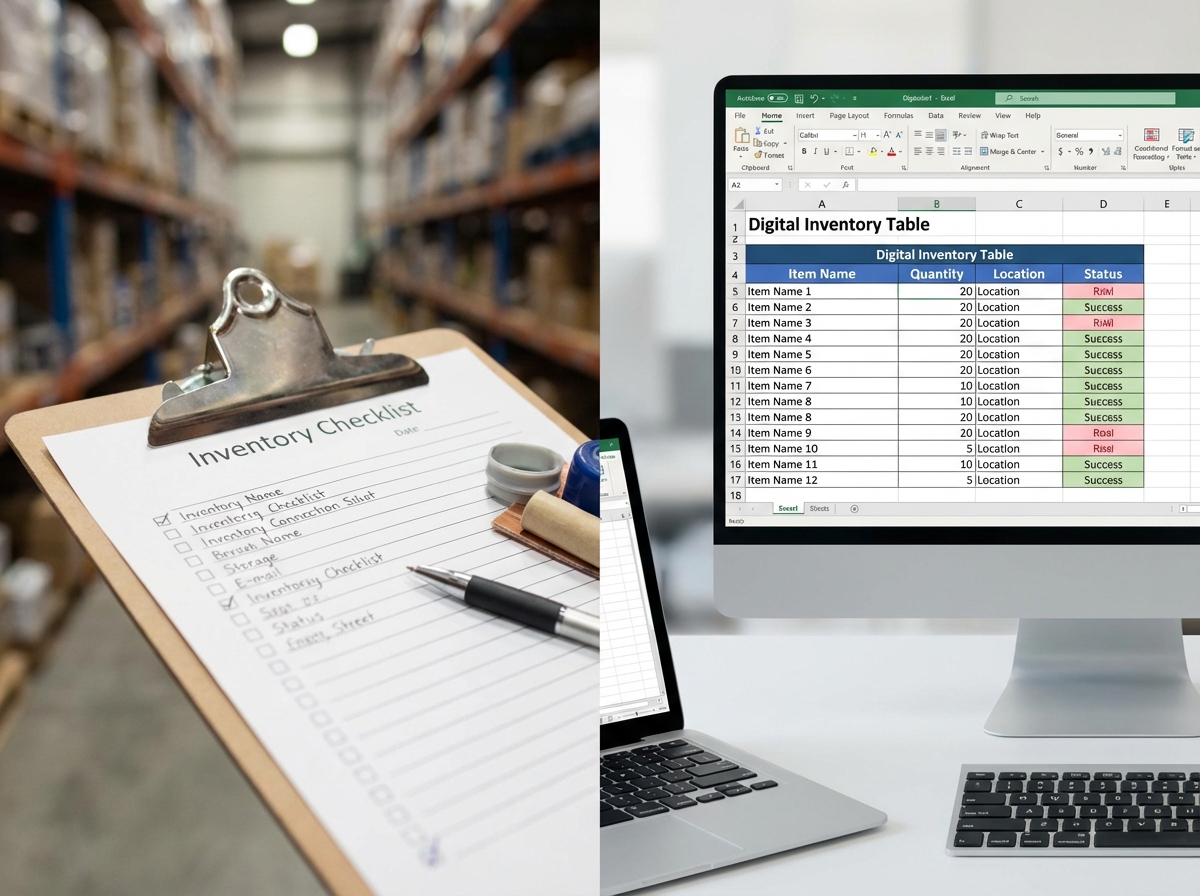
Handschriftliche Inventarlisten digitalisieren und in Excel übertragen
Digitalisieren Sie handschriftliche Bestandslisten, Lagerzählungen und Artikellisten als bearbeitbare Excel- oder CSV-Datei.
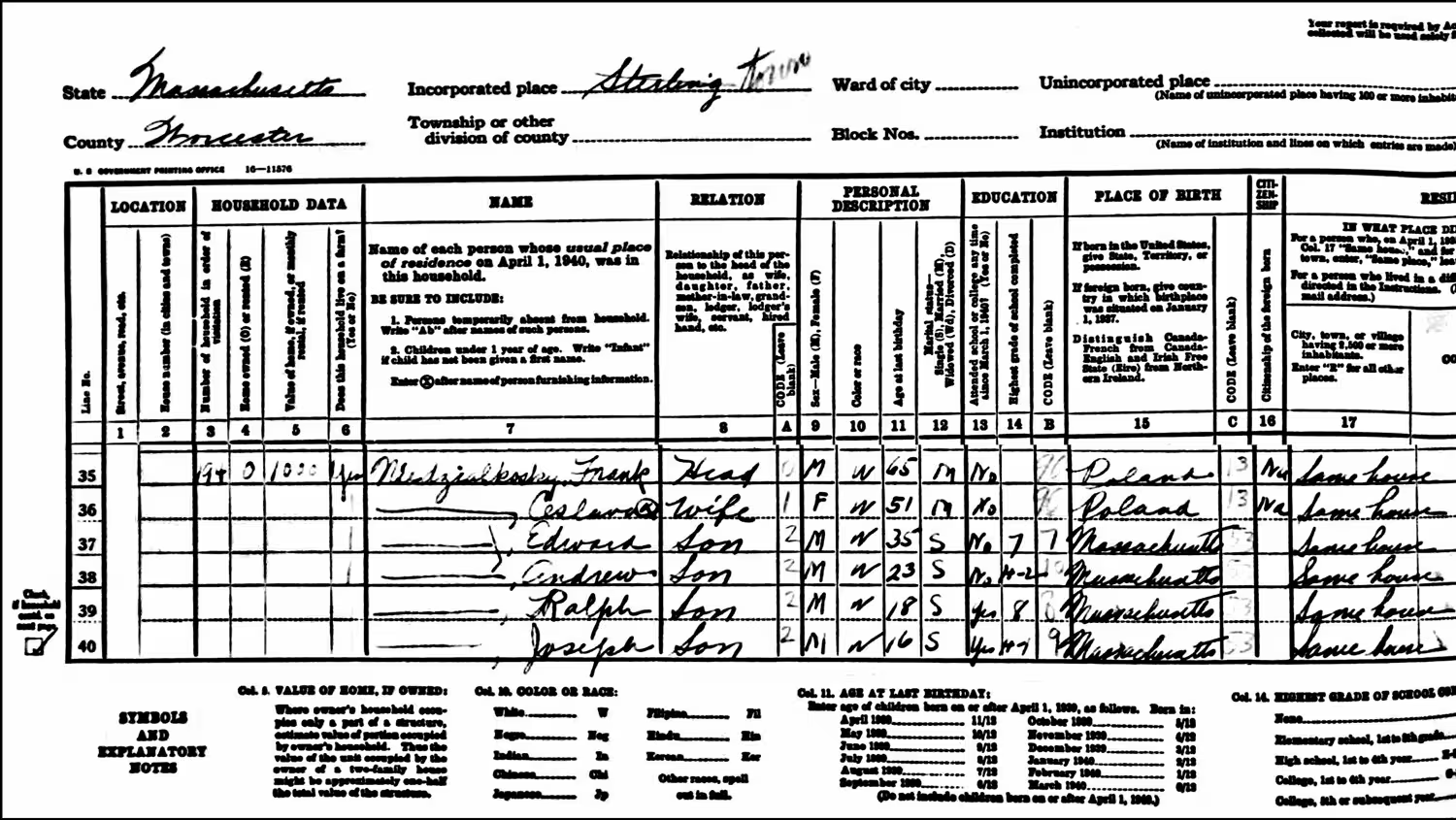
Volkszählungsunterlagen lesen und für die Genealogie auswerten
Handschriftliche Volkszählungslisten lesen und Namen, Alter, Beziehungen, Geburtsorte und Berufe als Text oder Excel erfassen.
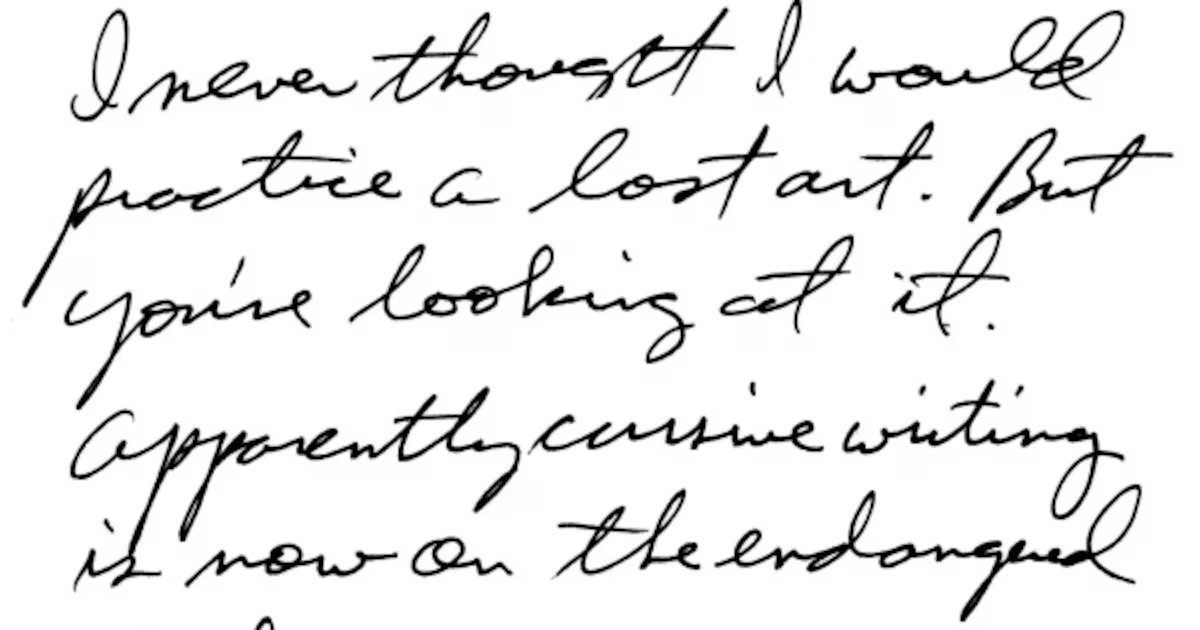
Handschrift aus einem Bild in Text umwandeln
Wandeln Sie ein Foto oder einen Scan mit Handschrift in bearbeitbaren Text um. Anleitung und praktische Tipps für bessere OCR-Ergebnisse bei Schreibschrift und schwer lesbaren Notizen.
Häufig gestellte Fragen
Sie können handschriftliche Listen, Tabellen aus Notizbüchern, Formulare, Protokolle, Außendienstnotizen, Register und andere Seiten hochladen, deren Daten Sie in Zeilen und Spalten ordnen möchten.
Ja. Sie können ein Smartphone-Foto, einen Scan, einen Screenshot oder eine Bilddatei hochladen. Gleichmäßige Beleuchtung, eine flache Seite und gut sichtbare Handschrift verbessern in der Regel das Ergebnis.
Ja. Das Tool kann handschriftliche Listen als Tabellenzeilen und -spalten strukturieren, wenn die Einträge einem wiederkehrenden Muster folgen, beispielsweise Namen, Datumsangaben, Mengen, Preise oder Notizen.
Ja. Zeilen und Spalten können häufig anhand von Abständen, Feldbezeichnungen, wiederkehrenden Mustern und dem Kontext erkannt werden. Sehr unregelmäßige Seiten sollten Sie nach der Extraktion manuell prüfen.
Ja. Es kann historische Dokumente wie Volkszählungsseiten, Register, Kassenbücher und alte Listen strukturieren. Verblasste Tinte, ungewöhnliche Schriften oder beschädigte Seiten können eine manuelle Nachprüfung erfordern.
Sie können die extrahierte Tabelle je nach Verwendungszweck als Excel-Datei (.xlsx) oder CSV-Datei exportieren.
Verwenden Sie ein scharfes Bild oder einen klaren Scan, bilden Sie die vollständige Seite ab und vermeiden Sie starke Schatten. Zeilen- und Spaltenbezeichnungen sollten gut lesbar sein. Bei historischen Unterlagen empfiehlt es sich, das Bild möglichst auf den Tabellenbereich zuzuschneiden.
Handschrift in Tabelle
Handschriftliche Daten in eine bearbeitbare Tabelle umwandeln
Laden Sie handschriftliche Notizen, Listen, Formulare, Protokolle oder Register hoch und extrahieren Sie strukturierte Daten zum Prüfen und Exportieren.