
Transformez une écriture manuscrite en tableau
Importez des notes, listes, formulaires, relevés ou registres manuscrits. Extrayez lignes, colonnes, libellés et valeurs dans un tableau propre à vérifier, copier ou exporter.
Les limites d’un OCR classique
Les données manuscrites ont besoin d’une structure
Un OCR classique peut reconnaître les mots, mais dans un tableau, les lignes, colonnes, libellés et valeurs doivent rester associés. Notre outil produit des données structurées plutôt qu’un simple bloc de texte.
L’écriture respecte rarement une grille parfaite
Les pages réelles comportent des espacements irréguliers, des mots inclinés, des valeurs barrées et des abréviations. L’extraction doit comprendre à la fois l’écriture et la disposition des données.
Les lignes et colonnes ne sont pas toujours visibles
De nombreux tableaux manuscrits ont des traits effacés, des bordures manquantes, des cellules fusionnées ou aucune grille. La structure doit alors être déduite des libellés, des espacements et du contexte.
Les photos compliquent encore l’analyse
Ombres, feuilles courbées, scans inclinés et photos prises avec un téléphone peuvent rendre le tableau plus difficile à lire. L’extraction doit malgré tout conserver l’organisation des données.
Chaque nombre doit rester associé au bon libellé
Une valeur n’est utile que si elle reste sous le bon en-tête ou à côté du bon champ. L’objectif est d’obtenir un tableau exploitable, pas une suite de caractères isolés.
Fonctionnalités
Conçu pour les tableaux, listes et registres manuscrits
Extrayez lignes, colonnes et libellés
Notre IA lit le contenu manuscrit et l’organise dans un tableau avec des en-têtes, lignes et valeurs clairement identifiés. Utilisez-la pour vos listes, formulaires, carnets, relevés et registres.
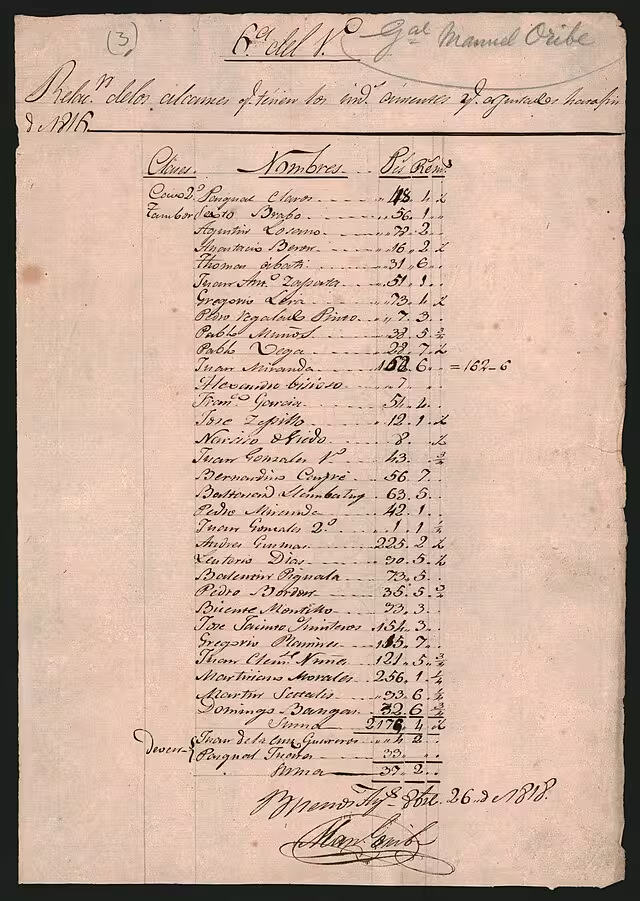
Traitez notes, formulaires et registres
Convertissez des pages dont la mise en page est mixte, avec des libellés imprimés, des annotations en marge, des valeurs barrées ou des espacements irréguliers.
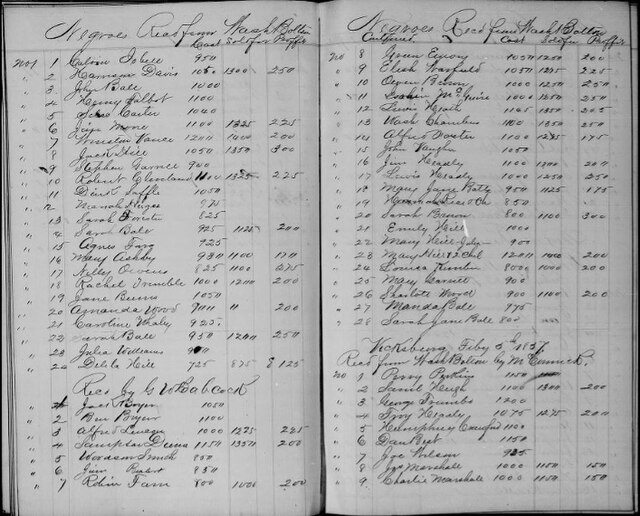
Exportez des données propres
Vérifiez le tableau extrait, puis téléchargez-le au format Excel ou CSV. Ouvrez ensuite le fichier dans Excel, Google Sheets, Numbers, Airtable ou votre propre outil de données.
Comment ça marche
Convertissez une écriture manuscrite en tableau en trois étapes
Passez de données manuscrites à un tableau modifiable sans recopier chaque ligne.
Essayer gratuitement01
Importer
Ajoutez une photo, un scan ou une capture contenant des notes, listes, formulaires ou données de tableau manuscrites.
02
Extraire
Sélectionnez l’outil d’extraction et laissez l’IA détecter l’écriture, les champs, les lignes, les colonnes et les valeurs.
03
Vérifier et exporter
Contrôlez le tableau, corrigez-le si nécessaire, puis exportez-le au format Excel ou CSV.
Cas d’usage
Transformez vos données manuscrites en tableaux
Convertissez listes, relevés, formulaires et registres manuscrits en données propres pour vos feuilles de calcul.

Listes manuscrites
Organisez listes d’articles, listes de contrôle, notes de terrain et pages de carnet en lignes structurées faciles à trier et modifier.

Formulaires et relevés
Extrayez les champs récurrents de formulaires remplis à la main et de fiches de suivi sans reconstruire le tableau manuellement.

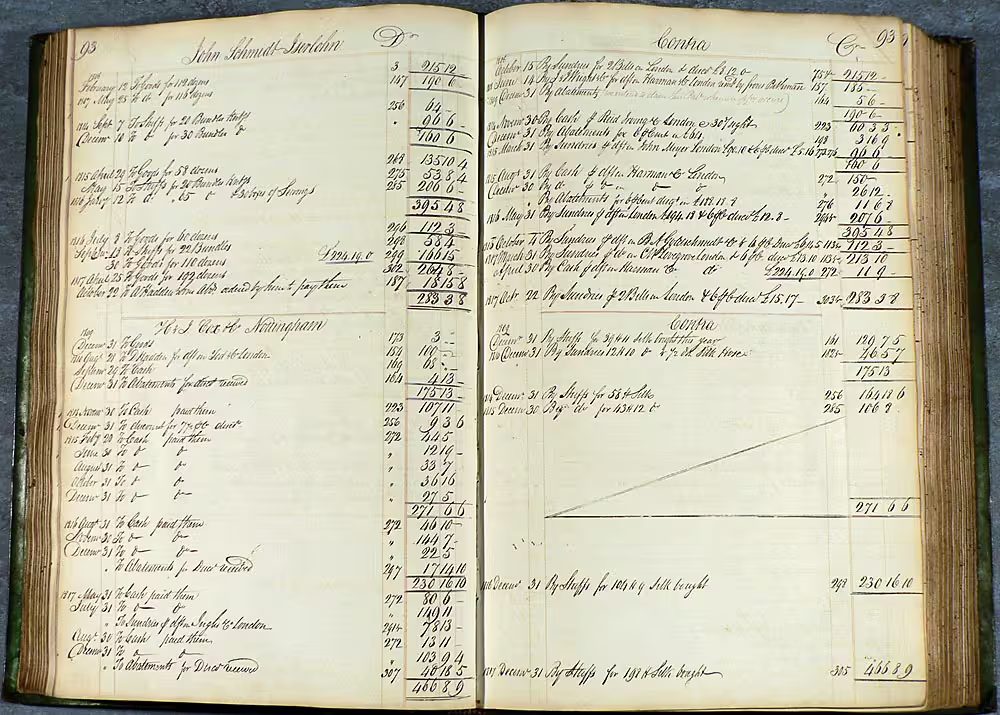
Registres anciens
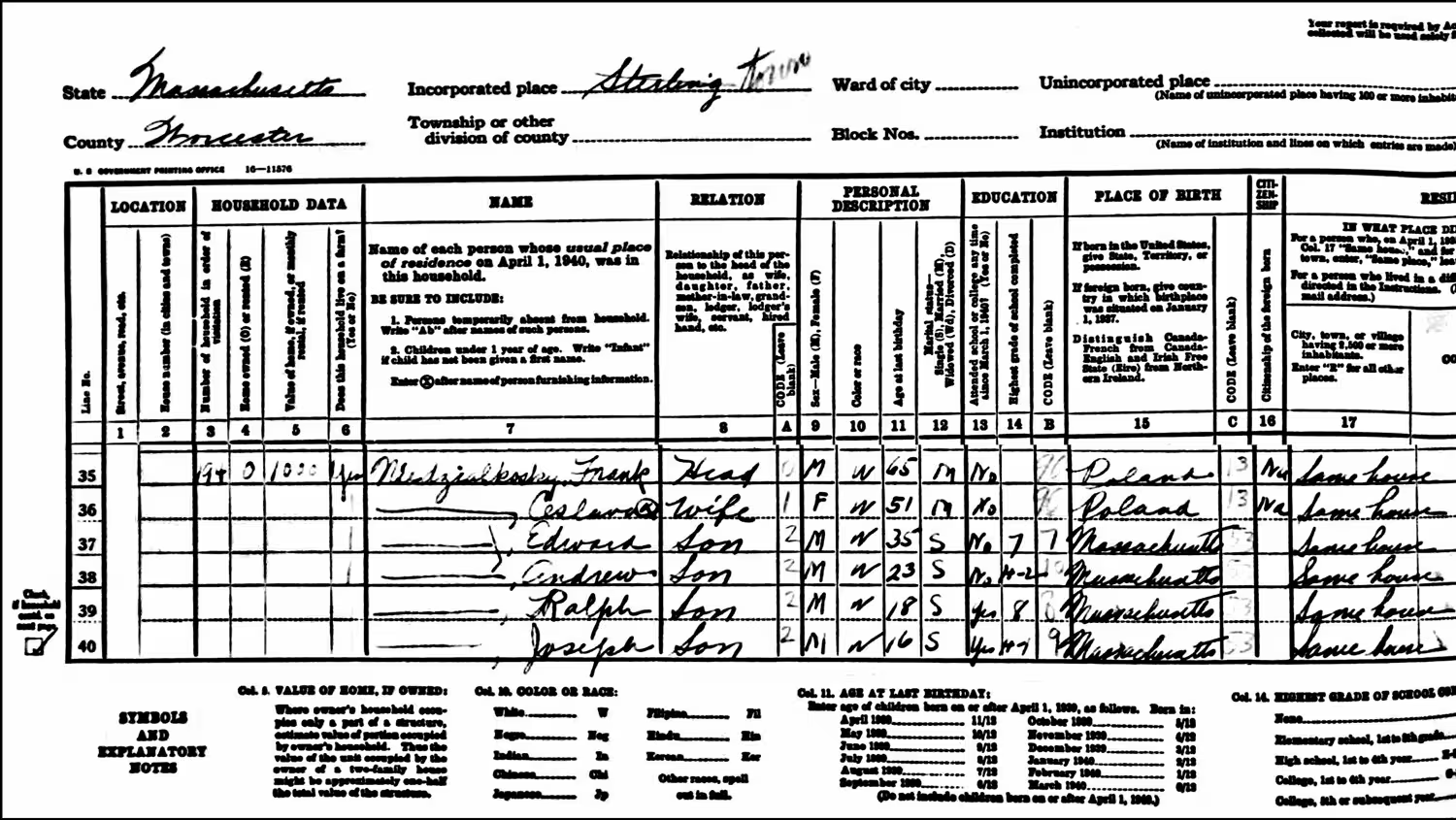
Convertissez registres, livres comptables et recensements manuscrits en lignes et colonnes consultables pour vos recherches.
Autres outils
Outils OCR pour différents tableaux manuscrits
Choisissez un convertisseur spécialisé lorsque votre document correspond à un type de registre précis.

Blog
Nos derniers articles
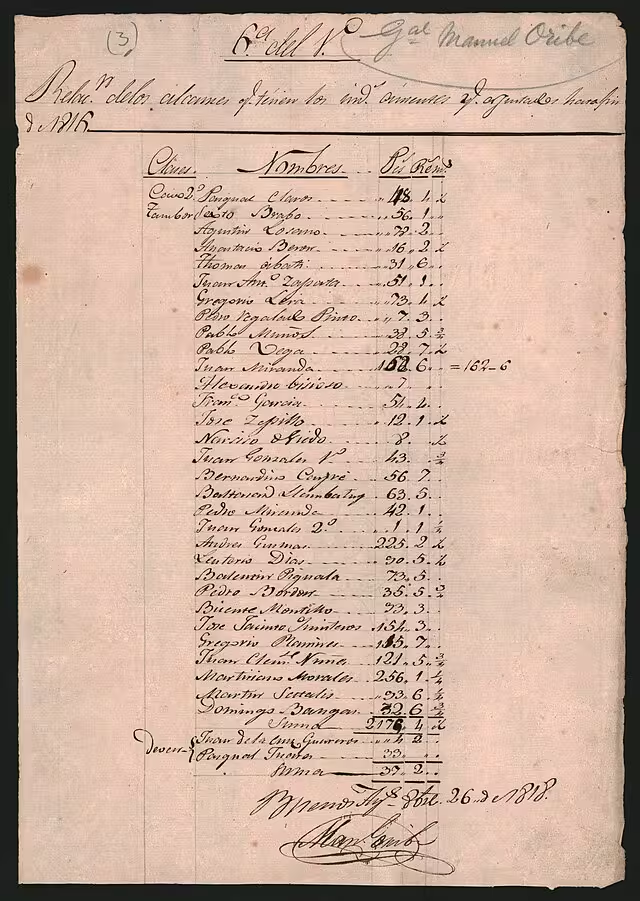
Convertir un tableau manuscrit en Excel
Convertissez tableaux, listes, formulaires et registres manuscrits en fichiers Excel ou CSV modifiables grâce à l’extraction de tableaux par IA.
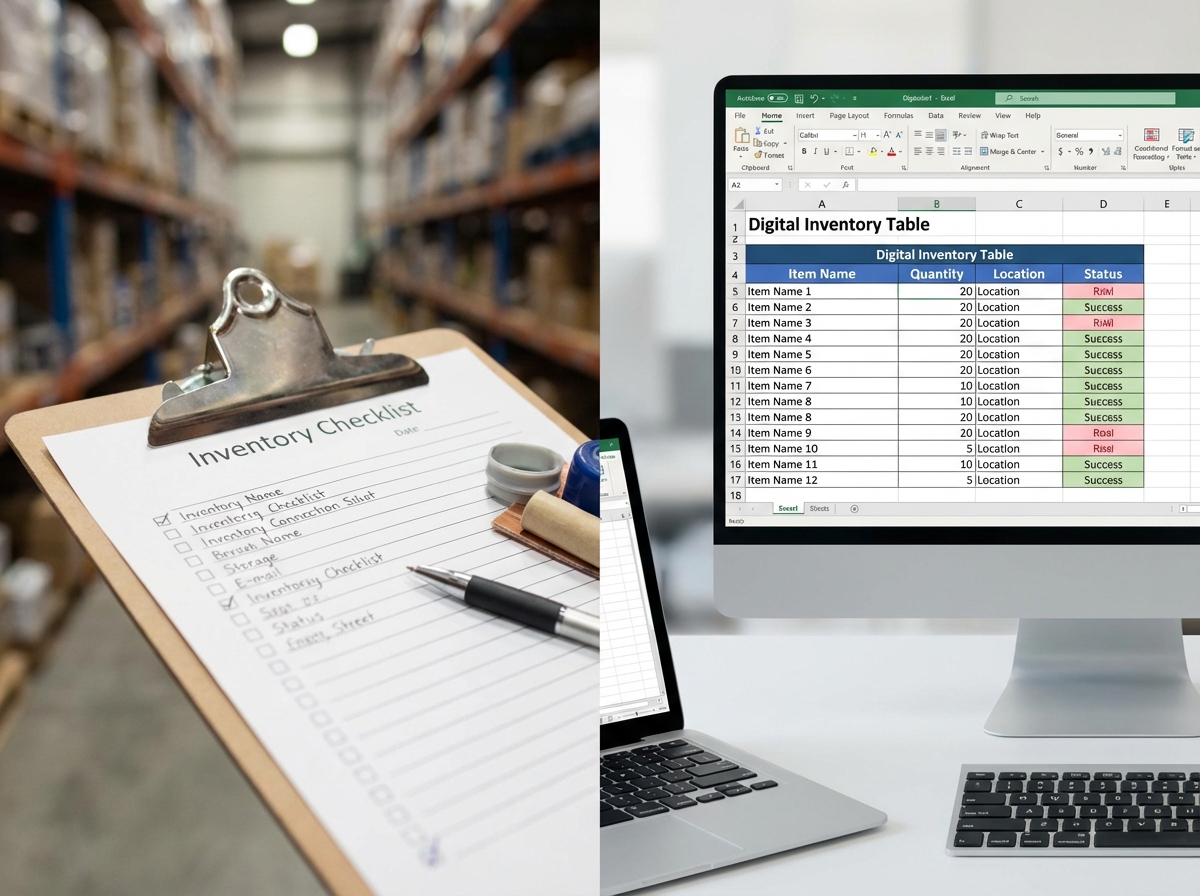
Numériser une fiche d’inventaire manuscrite dans Excel
Transformez inventaires, comptages de stock et listes d’articles manuscrits en fichiers Excel ou CSV modifiables.
Comment lire un recensement manuscrit pour sa généalogie
Lisez les recensements et extrayez noms, âges, liens familiaux, lieux de naissance et professions en texte ou Excel.
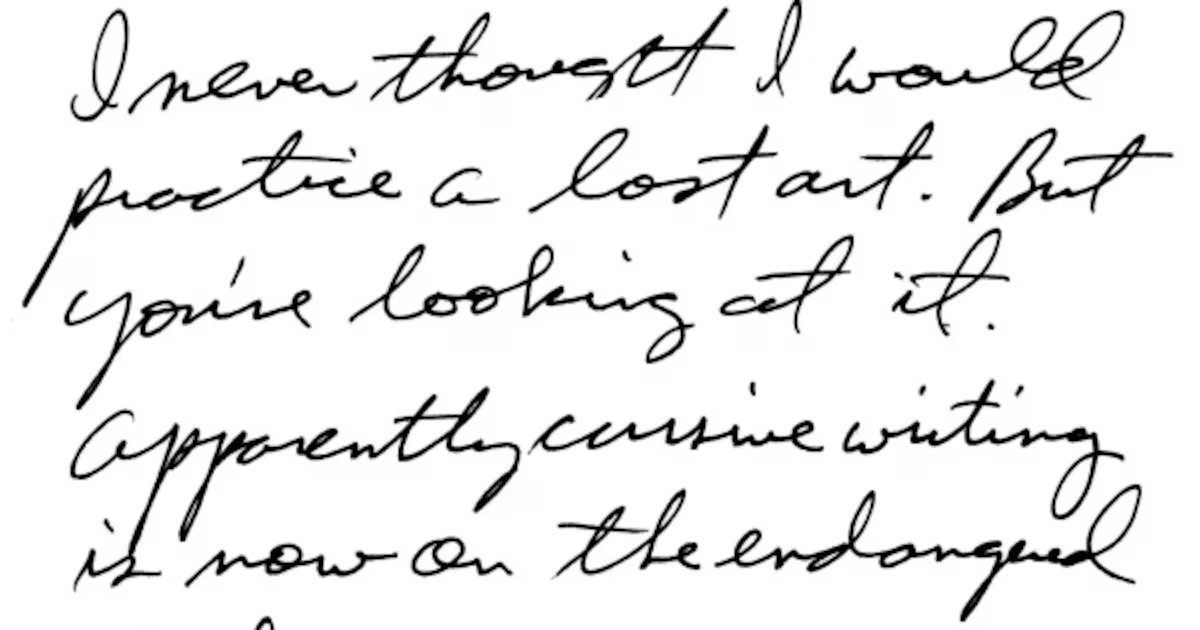
Comment extraire un texte manuscrit d’une image
Transformez une photo ou un scan manuscrit en texte modifiable. Guide pas à pas et conseils pour améliorer la précision de l’OCR sur les notes difficiles et l’écriture cursive.
Questions fréquentes
Vous pouvez importer des listes, tableaux de carnet, formulaires, relevés, notes de terrain, registres et autres pages contenant des données à organiser en lignes et colonnes.
Oui. Vous pouvez utiliser une photo, un scan ou une capture. Une page posée à plat, un éclairage homogène et une écriture bien visible donnent de meilleurs résultats.
Oui. Il peut organiser une liste en lignes et colonnes lorsque les éléments suivent un motif récurrent, comme des noms, dates, quantités, prix ou commentaires.
Oui. Il peut souvent déduire les lignes et colonnes à partir des espacements, libellés, motifs répétés et du contexte. Une page très irrégulière peut nécessiter une vérification manuelle.
Oui. Il peut structurer des recensements, registres, livres comptables et listes historiques. Une encre effacée, une écriture rare ou une page endommagée peut nécessiter des corrections.
Vous pouvez exporter le tableau extrait sous forme de fichier Excel (.xlsx) ou CSV, selon l’utilisation prévue.
Utilisez une image nette, gardez toute la page visible, évitez les ombres et vérifiez que les en-têtes sont lisibles. Pour un registre ancien, recadrez si possible autour du tableau.
Écriture manuscrite en tableau
Transformez vos données manuscrites en tableau modifiable
Importez des notes, listes, formulaires ou registres et obtenez des données structurées à vérifier et exporter.