
Tabellen aus Bildern extrahieren
Laden Sie ein Foto, einen Screenshot, einen Scan oder eine JPG-, PNG- beziehungsweise WebP-Datei hoch. Wandeln Sie sichtbare Tabellendaten in saubere Zeilen und Spalten zum Prüfen, Kopieren und Exportieren um.
Tabellenbilder in bearbeitbare Daten umwandeln
Mit diesem Bild-zu-Tabelle-Konverter extrahieren Sie Tabellen aus Fotos, Screenshots, Scans sowie JPG-, PNG- und WebP-Dateien. Sichtbare Zeilen und Spalten werden als strukturierte Daten ausgegeben, die Sie prüfen, kopieren oder exportieren können.
Vorteile
- Geeignet für Fotos, Screenshots, Scans, JPG-, PNG- und WebP-Dateien sowie Tabellenbilder aus Dokumenten und Apps.
- Erhält die Tabellenstruktur mit Überschriften, Zeilen, Spalten und Zellwerten, anstatt nur unverbundenen OCR-Text auszugeben.
- Einfacher Ablauf: Bild hochladen, extrahierte Tabelle prüfen und anschließend kopieren oder als Excel beziehungsweise CSV exportieren.
Tabellen aus Bildern extrahieren
Laden Sie ein Foto, einen Screenshot oder einen Scan mit einer Tabelle hoch und wandeln Sie Überschriften, Zeilen, Spalten und Werte in bearbeitbare Daten um.
Als Excel oder CSV exportieren
Prüfen Sie die extrahierte Tabelle und exportieren Sie das Ergebnis anschließend als Excel- oder CSV-Datei für Excel, Google Sheets, Numbers, Airtable oder eigene Datenwerkzeuge.
Auch für handschriftliche Tabellen
Verarbeiten Sie gedruckte Tabellen, Tabellen aus Notizbüchern, fotografierte Formulare, Whiteboard-Tabellen, eingescannte Blätter und handschriftliche Tabellenbilder.
Funktionen
Für Fotos, Screenshots und eingescannte Tabellen
Zeilen und Spalten aus Bildern extrahieren
Unsere KI erkennt die Tabellenstruktur in Bildern und ordnet das Ergebnis als bearbeitbare Zeilen, Spalten, Überschriften und Werte an. Geeignet für Screenshots, Fotos, Scans und andere Tabellenbilder.
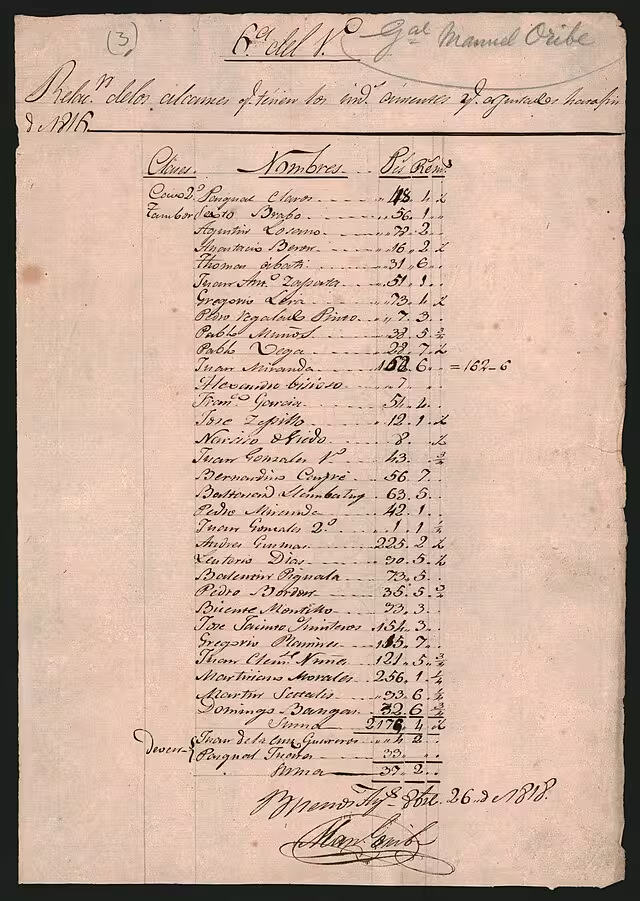
Schräge Fotos und Scans verarbeiten
Wandeln Sie Tabellenfotos mit Schatten, schrägen Seiten, blassen Rahmen oder ungleichmäßigen Abständen in saubere Tabellendaten um. Die Struktur bleibt auch bei nicht ganz perfekten Aufnahmen möglichst erhalten.
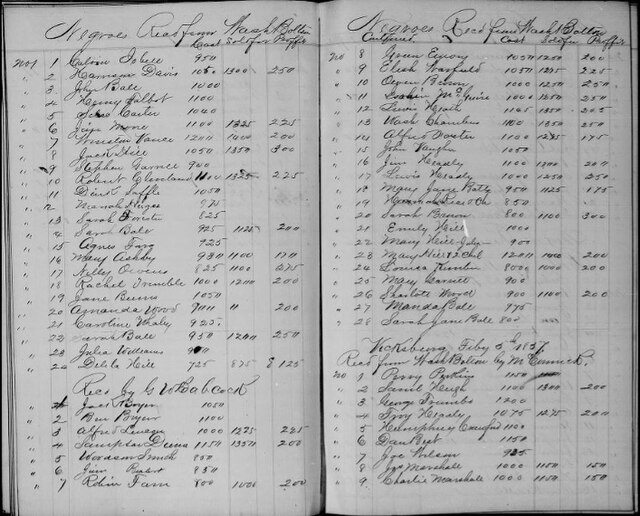
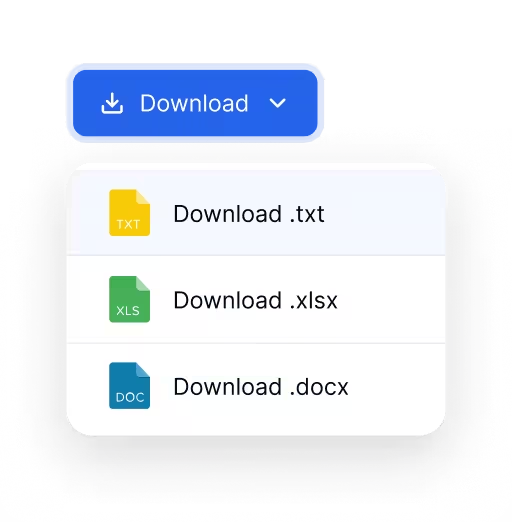
Bildtabellen als Excel oder CSV exportieren
Prüfen Sie die extrahierte Tabelle und laden Sie sie anschließend als Excel- oder CSV-Datei herunter. Das Ergebnis lässt sich in Excel, Google Sheets, Numbers, Airtable und anderen Tabellenprogrammen öffnen.
So funktioniert es
Bild in drei Schritten in eine Tabelle umwandeln
Übertragen Sie ein Tabellenbild in bearbeitbare Daten, ohne jede Zelle selbst abzutippen.
Kostenlos ausprobieren01
Bild hochladen
Laden Sie eine JPG-, PNG- oder WebP-Datei, einen Screenshot, einen Scan oder ein Foto mit einer sichtbaren Tabelle hoch.
02
Tabelle extrahieren
Wählen Sie die Tabellenextraktion aus. Die KI erkennt Überschriften, Zeilen, Spalten und Zellwerte im Bild.
03
Prüfen und exportieren
Kontrollieren Sie die Tabelle, nehmen Sie bei Bedarf Änderungen vor und exportieren Sie sie als Excel- oder CSV-Datei.
Anwendungsfälle
Tabellenbilder in bearbeitbare Daten übertragen
Extrahieren Sie Tabellendaten aus Fotos, Screenshots, Scans und Bilddateien für die weitere Verarbeitung in Tabellenprogrammen.

Screenshots
Wandeln Sie Tabellen-Screenshots aus Apps, Dashboards, Berichten und Websites in bearbeitbare Zeilen und Spalten um.

Smartphone-Fotos
Extrahieren Sie Tabellendaten aus Fotos von Notizbuchseiten, gedruckten Blättern und Papierunterlagen, die Sie mit dem Smartphone aufgenommen haben.
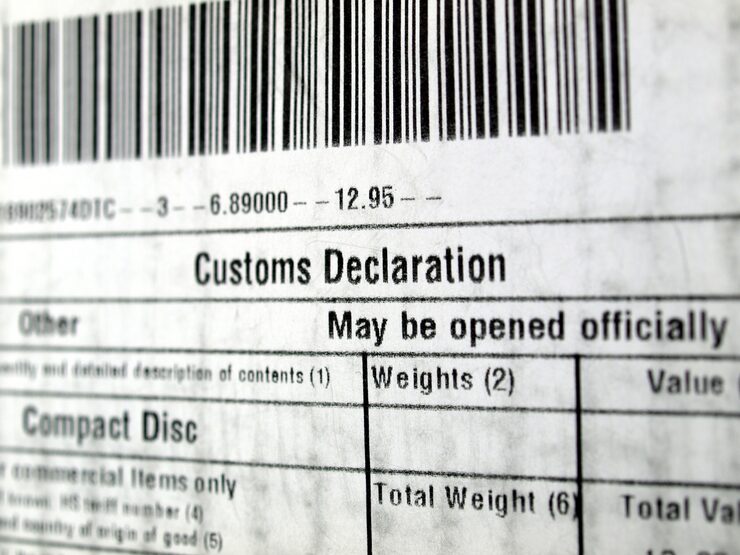
Eingescannte Tabellen
Wandeln Sie eingescannte Tabellenbilder in strukturierte Daten um und behalten Sie Überschriften, Zeilen und Werte zur Prüfung korrekt zusammen.
Nach Format oder Ausgabe konvertieren
Konverter von Bildern in Tabellen
Wählen Sie den passenden Konverter für eine Excel-Ausgabe oder für Ihr vorhandenes Bildformat.

Blog
Aus unserem Blog

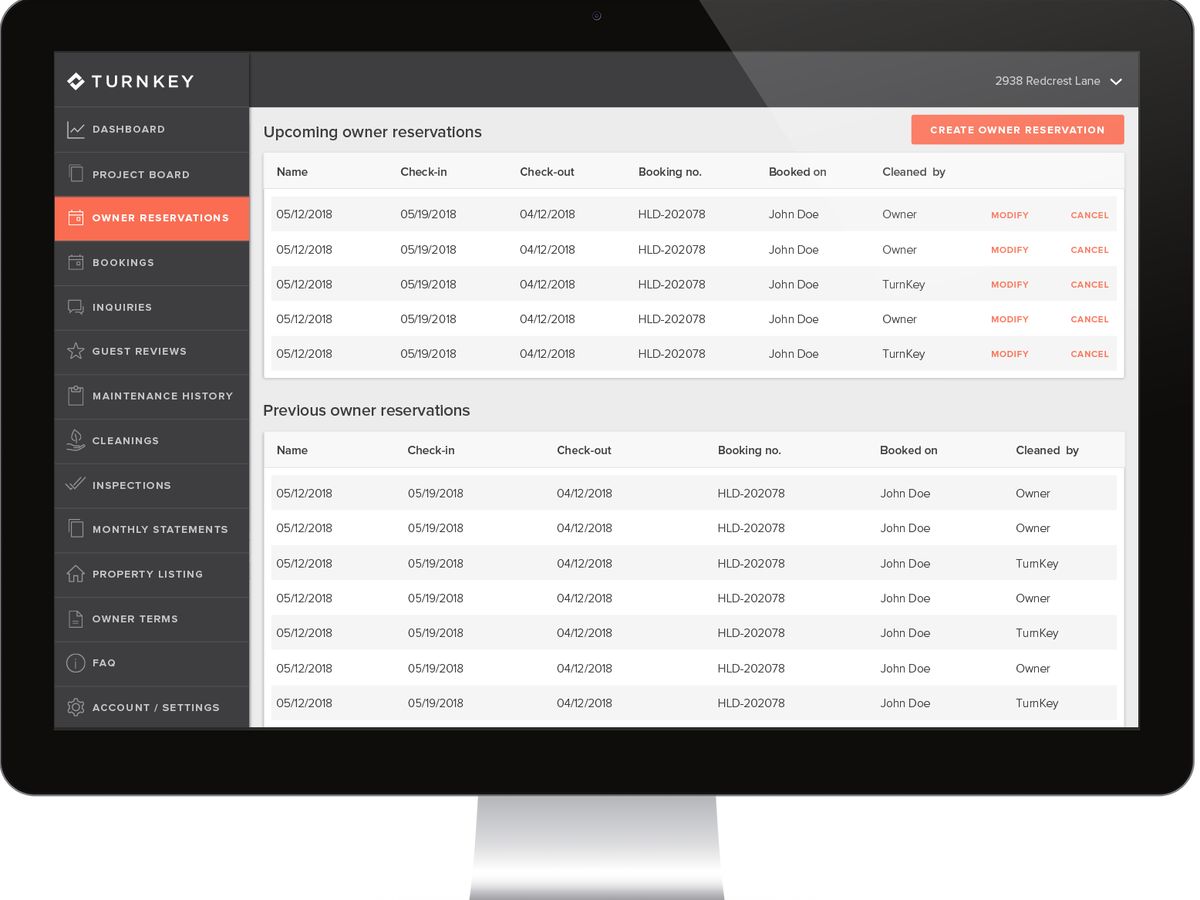
Handschrift aus einem Bild in Text umwandeln
Wandeln Sie ein Foto oder einen Scan mit Handschrift in bearbeitbaren Text um. Anleitung und praktische Tipps für bessere OCR-Ergebnisse bei Schreibschrift und schwer lesbaren Notizen.

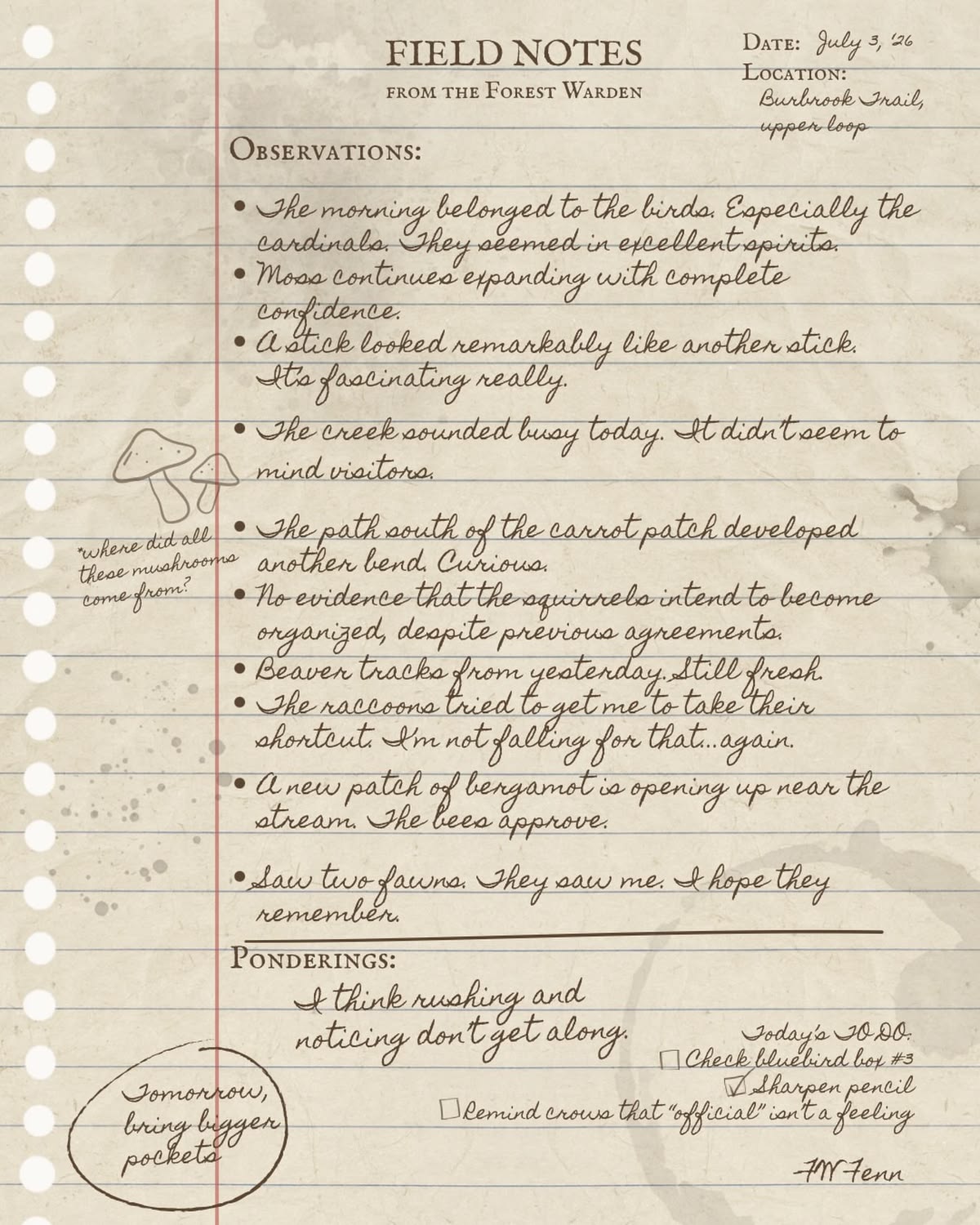
Handschriftliche Tabellen in Excel umwandeln
So wandeln Sie handschriftliche Tabellen, Listen, Formulare und Register mit KI in bearbeitbare Excel- oder CSV-Dateien um.
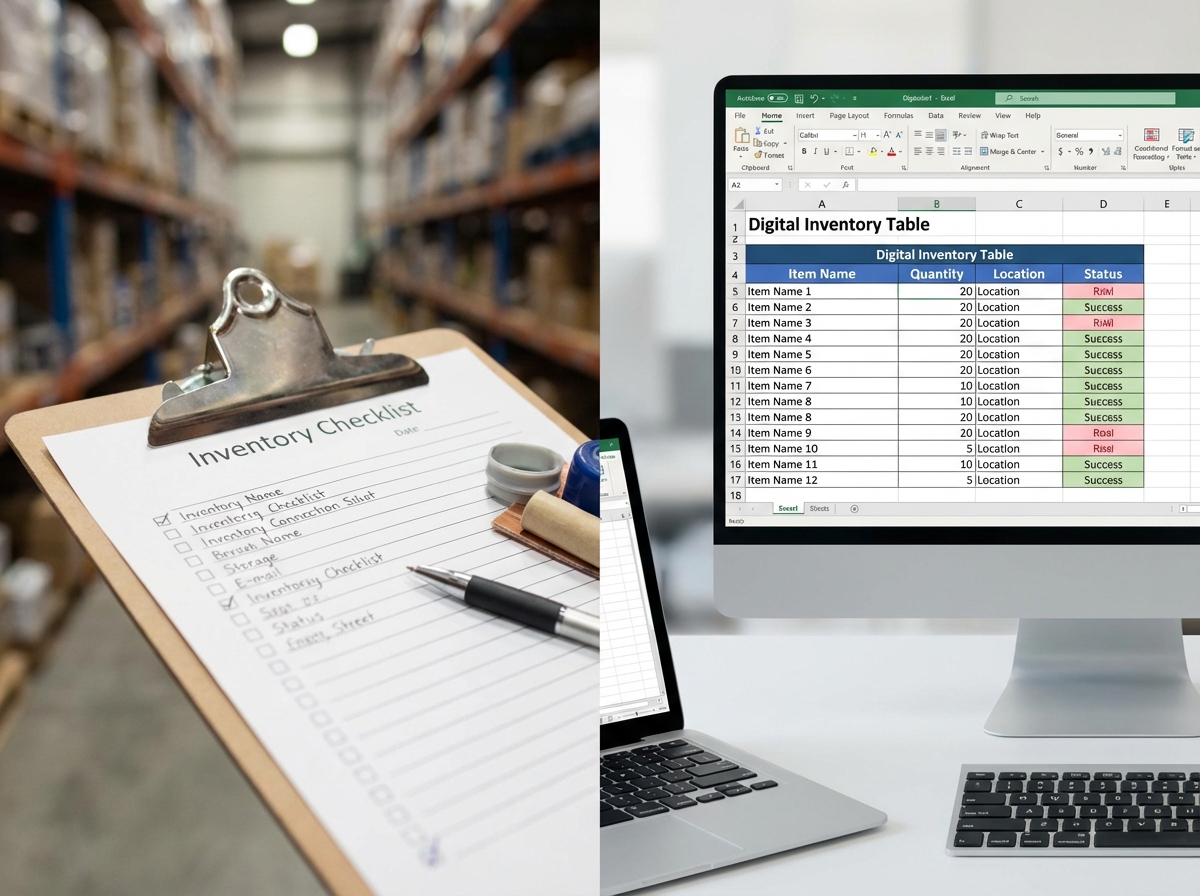
Handschriftliche Inventarlisten digitalisieren und in Excel übertragen
Digitalisieren Sie handschriftliche Bestandslisten, Lagerzählungen und Artikellisten als bearbeitbare Excel- oder CSV-Datei.
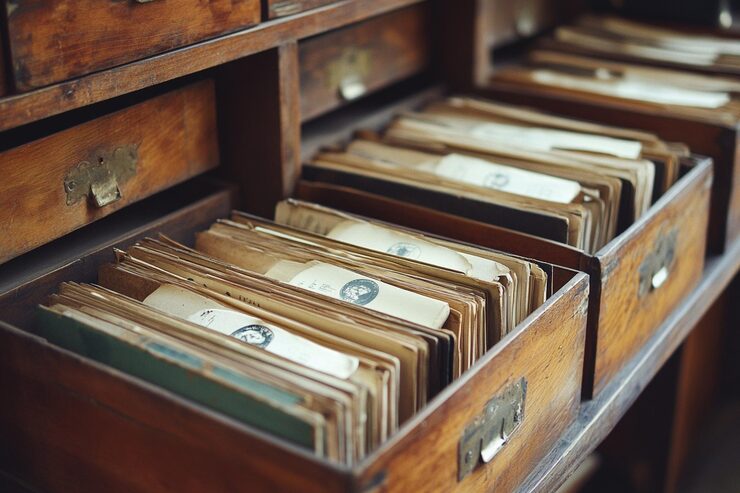
Volkszählungsunterlagen lesen und für die Genealogie auswerten
Handschriftliche Volkszählungslisten lesen und Namen, Alter, Beziehungen, Geburtsorte und Berufe als Text oder Excel erfassen.
Häufig gestellte Fragen
Sie können gängige Bildformate wie JPG, PNG und WebP sowie Screenshots hochladen. Scharfe Bilder mit hoher Auflösung liefern in der Regel bessere Ergebnisse.
Ja. Laden Sie einfach ein Foto von Ihrem Smartphone hoch. Achten Sie möglichst auf eine flache Seite, eine vollständige Abbildung der Tabelle und vermeiden Sie starke Schatten oder Spiegelungen.
Ja. Das Tool erkennt Tabellen-Screenshots aus Apps, Websites, Dashboards, Berichten und Dokumenten und wandelt sie in bearbeitbare Zeilen und Spalten um.
Ja. Tabellen lassen sich aus gescannten Seiten und bildbasierten Dokumenten extrahieren. Blasse Linien, geringer Kontrast oder unscharfe Scans können eine manuelle Nachprüfung erforderlich machen.
Ja. Es kann Fotos und Scans handschriftlicher Tabellen verarbeiten, darunter Tabellen aus Notizbüchern, handschriftliche Formulare und Papierunterlagen mit sichtbaren Zeilen und Spalten.
Sie können die extrahierte Tabelle je nach Verwendungszweck als Excel-Datei (.xlsx) oder CSV-Datei exportieren.
Verwenden Sie ein scharfes Bild, bilden Sie die vollständige Tabelle ab, entfernen Sie irrelevante Bildbereiche und vermeiden Sie starke Schatten. Überschriften und Werte sollten gut lesbar sein.
Bild in Tabelle
Bearbeitbare Tabellen aus Bildern extrahieren
Laden Sie ein Foto, einen Screenshot, einen Scan oder eine Bilddatei hoch und wandeln Sie sichtbare Tabellendaten in exportierbare Zeilen und Spalten um.