
Convertissez une image en tableau
Importez une photo, une capture d’écran, un scan ou un fichier JPG, PNG ou WebP. Transformez le tableau visible en lignes et colonnes à vérifier, copier et exporter.
Transformez une image de tableau en données modifiables
Ce convertisseur extrait les tableaux de vos photos, captures d’écran, scans et fichiers JPG, PNG ou WebP. Les lignes et colonnes visibles deviennent des données structurées que vous pouvez vérifier, copier ou exporter.
Points forts
- Compatible avec les photos, captures d’écran, scans et fichiers JPG, PNG ou WebP.
- Conserve les en-têtes, lignes, colonnes et valeurs au lieu de produire un simple bloc de texte OCR.
- Un processus simple : importez l’image, vérifiez le tableau, puis copiez-le ou exportez-le vers Excel ou CSV.
Extraire un tableau d’une image
Importez une photo, une capture ou un scan contenant un tableau et convertissez ses en-têtes, lignes, colonnes et valeurs en données modifiables.
Exporter vers Excel ou CSV
Vérifiez le tableau extrait, puis exportez-le vers Excel, Google Sheets, Numbers, Airtable ou vos propres outils de données.
Compatible avec les tableaux manuscrits
Traitez tableaux imprimés ou manuscrits, pages de carnet, formulaires photographiés, tableaux blancs et documents scannés.
Fonctionnalités
Conçu pour les photos, captures et tableaux scannés
Extrayez les lignes et colonnes d’une image
Notre IA détecte la structure du tableau et organise le résultat en lignes, colonnes, en-têtes et valeurs modifiables.
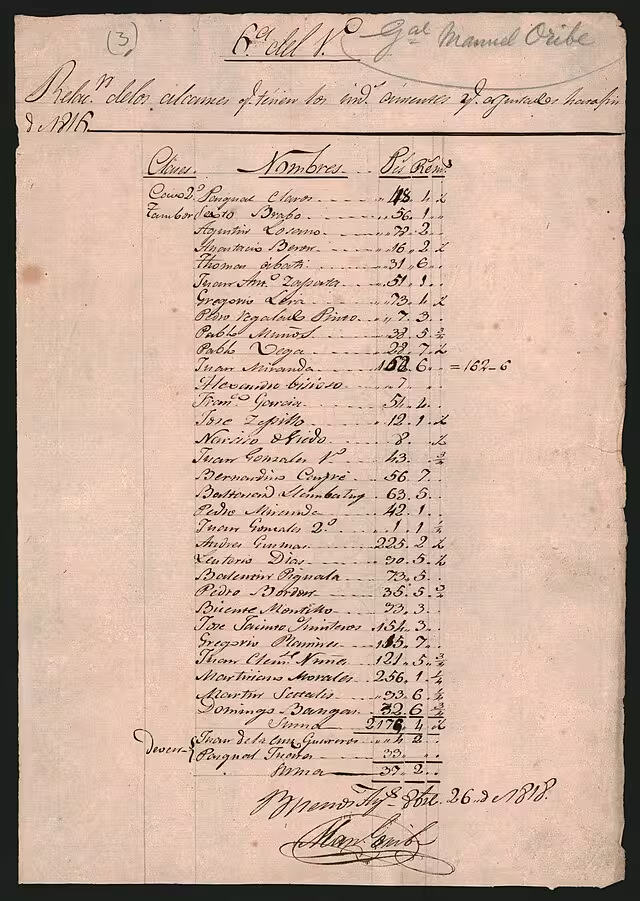
Traitez les photos inclinées et les scans
Convertissez des tableaux photographiés avec des ombres, une page inclinée, des bordures pâles ou des espacements irréguliers tout en conservant leur structure.
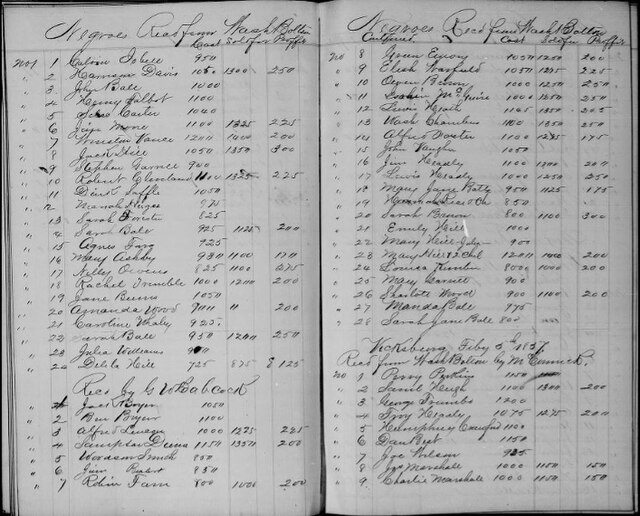
Exportez le tableau vers Excel ou CSV
Vérifiez les données puis téléchargez-les au format Excel ou CSV pour les ouvrir dans Excel, Google Sheets, Numbers ou Airtable.
Comment ça marche
Convertissez une image en tableau en trois étapes
Transformez une image de tableau en données modifiables sans recopier chaque cellule.
Essayer gratuitement01
Importer l’image
Ajoutez un fichier JPG, PNG ou WebP, une capture, un scan ou une photo contenant un tableau visible.
02
Extraire le tableau
L’IA détecte les en-têtes, lignes, colonnes et valeurs présents dans l’image.
03
Vérifier et exporter
Contrôlez et corrigez le tableau si nécessaire, puis exportez-le au format Excel ou CSV.
Cas d’usage
Transformez vos images de tableaux en données
Extrayez les données de photos, captures, scans et fichiers image pour les utiliser dans un tableur.

Captures d’écran
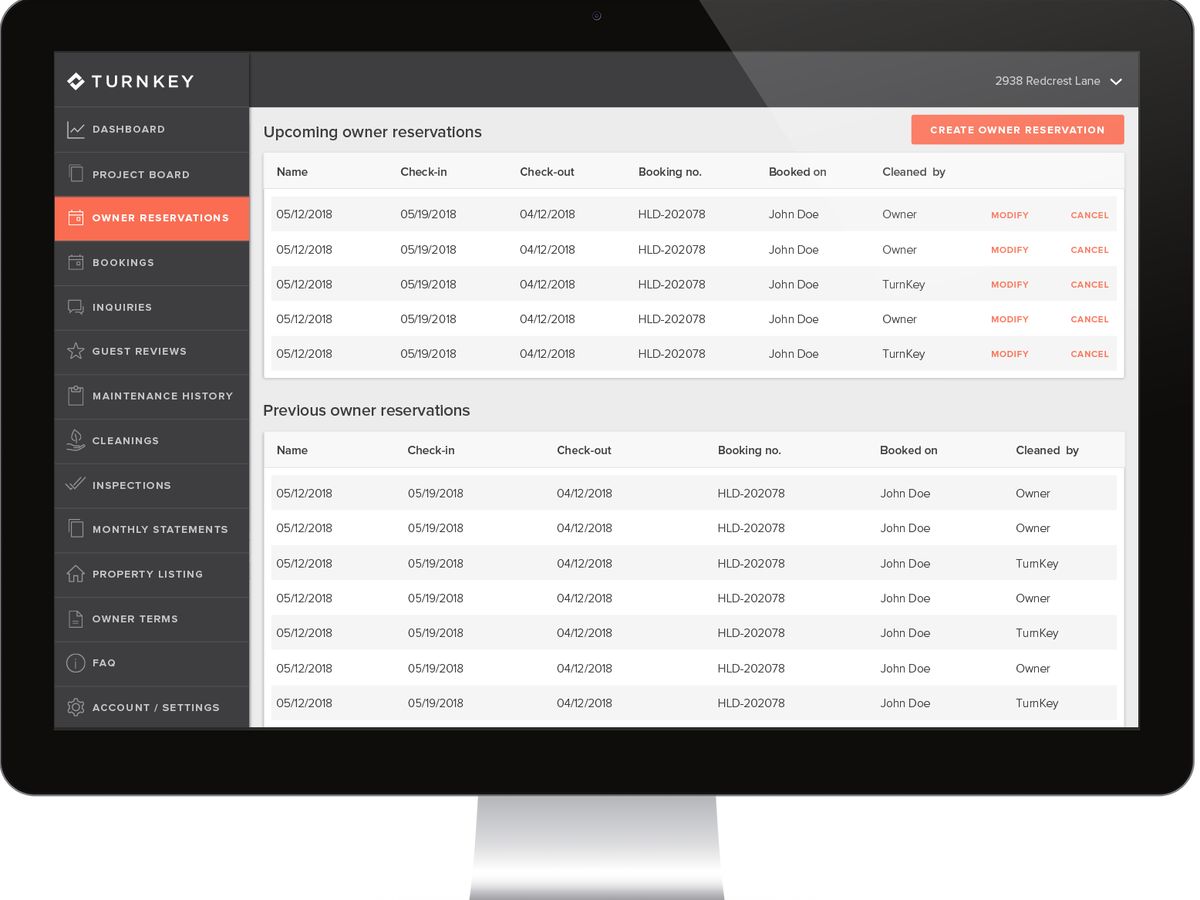
Convertissez les tableaux capturés dans des applications, tableaux de bord, rapports et sites web en lignes et colonnes modifiables.

Photos prises avec un téléphone
Extrayez les tableaux photographiés sur des carnets, feuilles imprimées et documents papier.
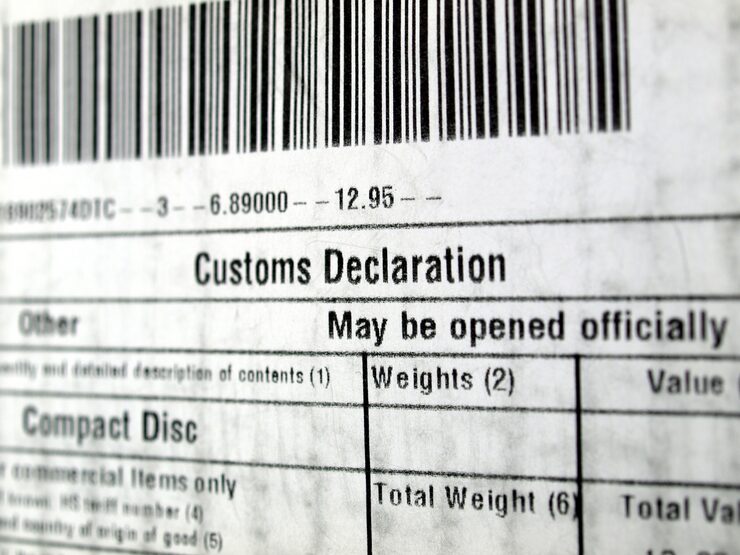
Tableaux scannés
Transformez les images scannées en données structurées tout en conservant les en-têtes, lignes et valeurs associés.
Convertir selon le format ou le résultat
Convertisseurs d’image en feuille de calcul
Choisissez le convertisseur adapté à votre format d’image ou à une exportation vers Excel.


Blog
Nos derniers articles

Comment extraire un texte manuscrit d’une image
Transformez une photo ou un scan manuscrit en texte modifiable. Guide pas à pas et conseils pour améliorer la précision de l’OCR sur les notes difficiles et l’écriture cursive.
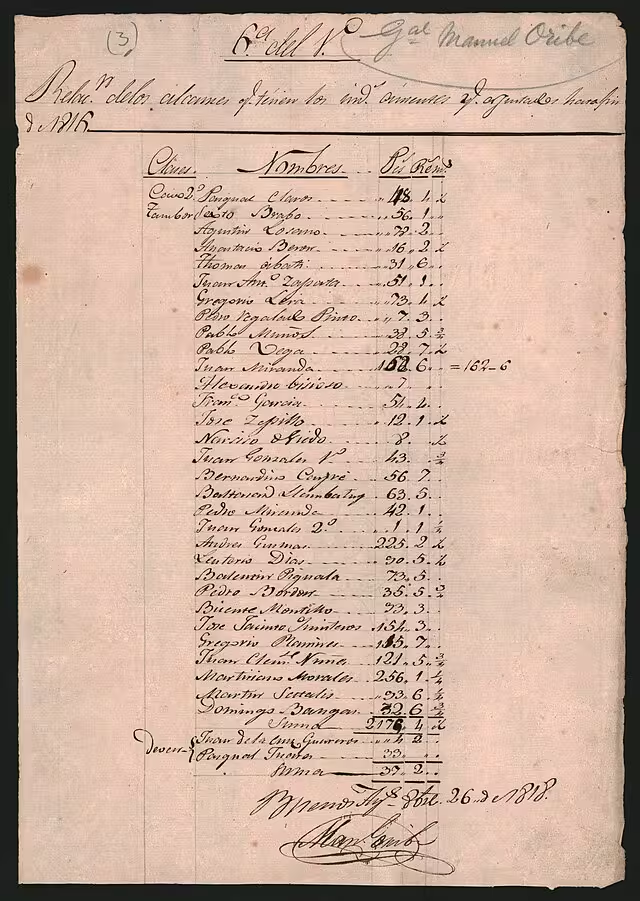
Convertir un tableau manuscrit en Excel
Convertissez tableaux, listes, formulaires et registres manuscrits en fichiers Excel ou CSV modifiables grâce à l’extraction de tableaux par IA.
Questions fréquentes
Vous pouvez importer les formats courants JPG, PNG et WebP ainsi que des captures d’écran. Une image nette et en haute résolution donne généralement de meilleurs résultats.
Oui. Importez simplement la photo. Posez si possible la page à plat, cadrez tout le tableau et évitez les ombres ou reflets importants.
Oui. Il reconnaît les tableaux provenant d’applications, sites, tableaux de bord, rapports et documents, puis les convertit en lignes et colonnes modifiables.
Oui. Il traite les pages scannées et les documents image. Des traits pâles, un faible contraste ou un scan flou peuvent nécessiter une vérification manuelle.
Oui. Il peut traiter les photos et scans de tableaux manuscrits, notamment les pages de carnet, formulaires et feuilles présentant des lignes et colonnes visibles.
Vous pouvez exporter le tableau extrait sous forme de fichier Excel (.xlsx) ou CSV.
Utilisez une image nette, montrez le tableau en entier, retirez les zones inutiles et évitez les ombres fortes. Les en-têtes et valeurs doivent rester lisibles.
Image en tableau
Extrayez un tableau modifiable d’une image
Importez une photo, une capture, un scan ou un fichier image et transformez le tableau visible en lignes et colonnes exportables.