
Convertidor de JPG a Excel
Sube una foto JPG o JPEG con una tabla. La IA reconoce filas y columnas para convertir los datos en un archivo de Excel editable sin volver a escribirlos.
Cómo convertir un JPG a Excel
El convertidor de JPG a Excel transforma tablas fotografiadas o escaneadas en hojas de cálculo. Sube el archivo, revisa las celdas reconocidas y exporta el resultado.
Ventajas
- Admite archivos JPG y JPEG.
- Funciona con fotos y escaneos.
- Reconstruye la estructura de la tabla.
¿Necesitas otro formato?
Usa la herramienta general para PNG, WebP o formatos de imagen mezclados.
Usa un JPG claro
Una foto recta y bien iluminada mejora el reconocimiento de cifras pequeñas y líneas tenues.
Exporta el resultado
Guarda la tabla en Excel para analizarla, archivarla o continuar tu trabajo.
Creado para tablas fotografiadas
Lleva los datos en papel a un proceso digital
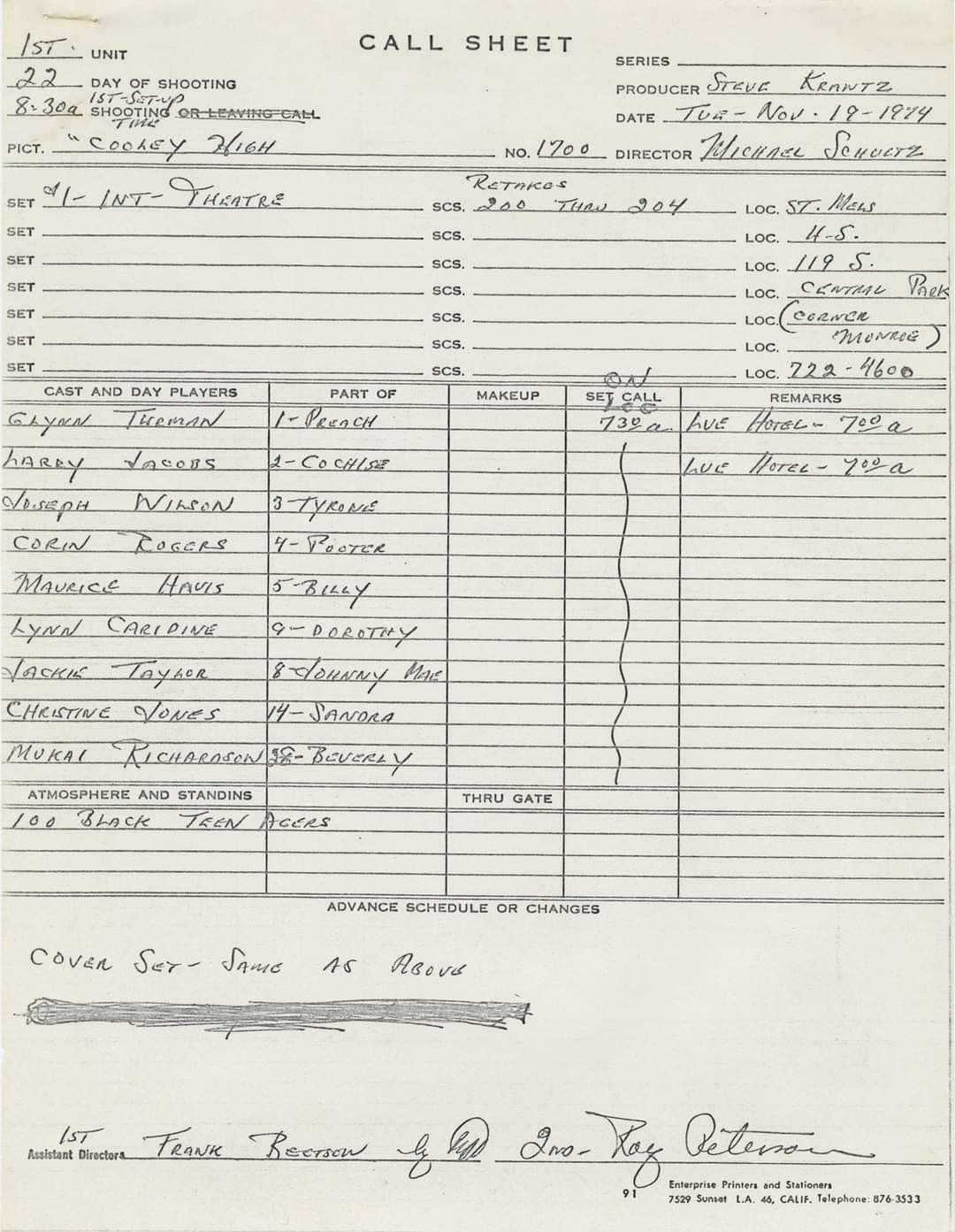
Usa una foto tomada donde trabajas
Fotografía una ficha, cuaderno, lista de precios o formulario y recupera la tabla sin esperar a escanearla.
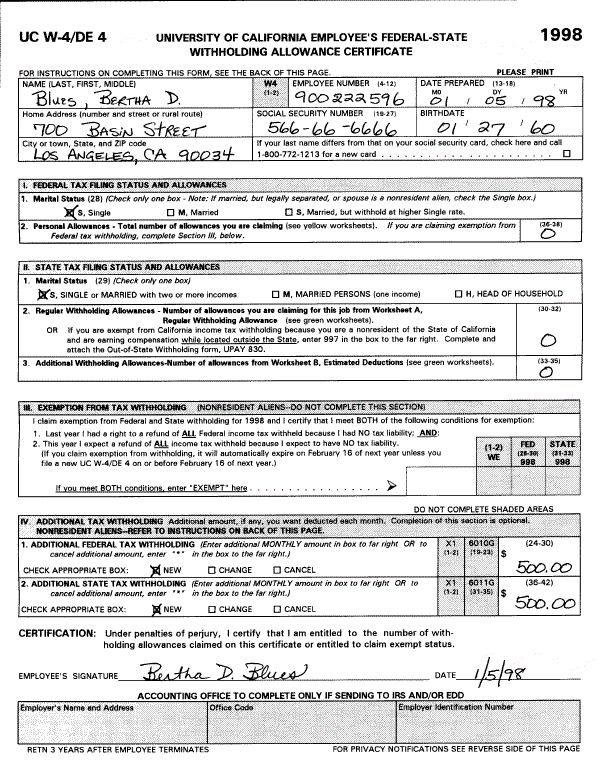
Procesa también escaneos imperfectos
Una ligera inclinación, sombras, líneas desvaídas o compresión JPEG no siempre impiden recuperar la información.
Deja atrás la fotografía
Revisa las celdas difíciles, guarda la tabla como libro y trabaja directamente con los valores.
Cómo funciona
Convierte un JPG a Excel en 3 pasos
Desde la subida hasta la exportación en unos instantes.
Subir JPG para Excel01
Sube el JPG
Elige un archivo JPG o JPEG nítido donde se vea la tabla completa.
02
Revisa la tabla
Compara cifras pequeñas, escritura a mano y zonas oscuras con la foto original.
03
Exporta a Excel
Guarda la tabla revisada como archivo de Excel.
Casos de uso
Usos habituales de JPG a Excel
Convierte archivos JPG con filas y encabezados legibles en hojas de cálculo.

Formularios de campo
Digitaliza inspecciones, registros, inscripciones y otros documentos rellenados fuera de la oficina.
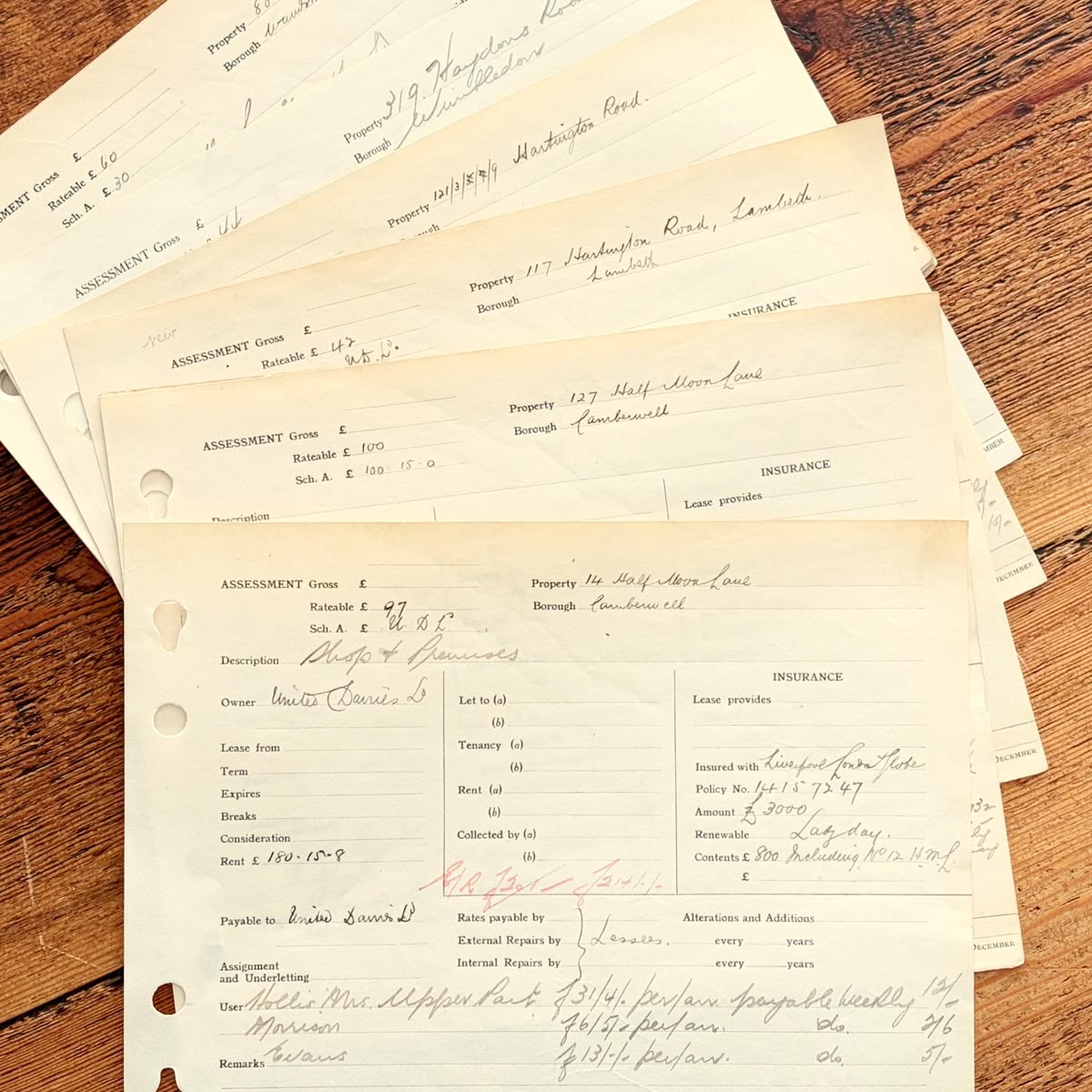
Libros y listas
Recupera fechas, conceptos, cantidades e importes de libros contables, registros y listados.
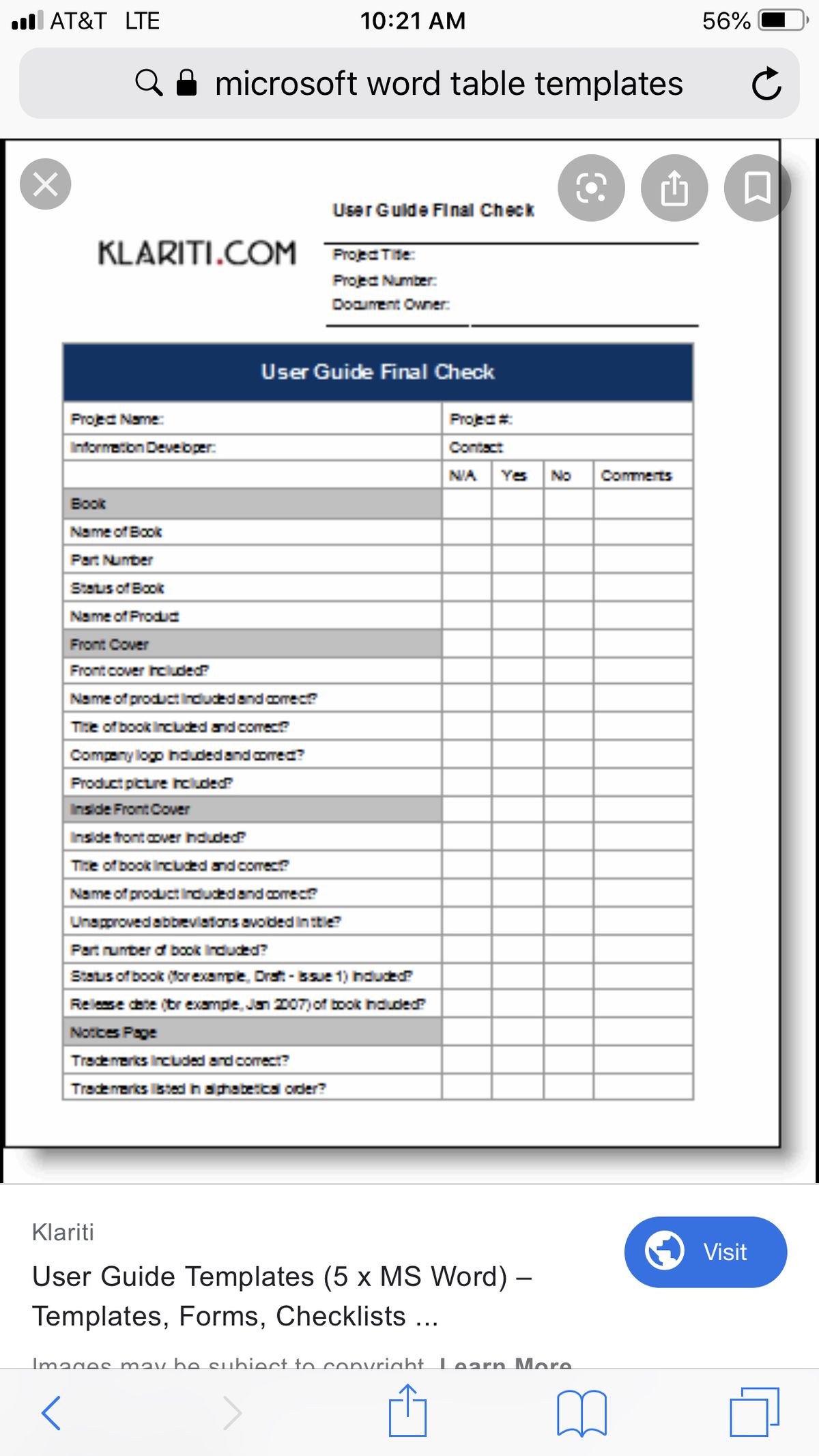
Documentos compartidos
Trabaja con JPG recibidos por correo o mensajería cuando no está disponible la hoja original.
Elige según el origen
Una herramienta para cada tipo de imagen
Usa el convertidor general para formatos mezclados o PNG para capturas nítidas.

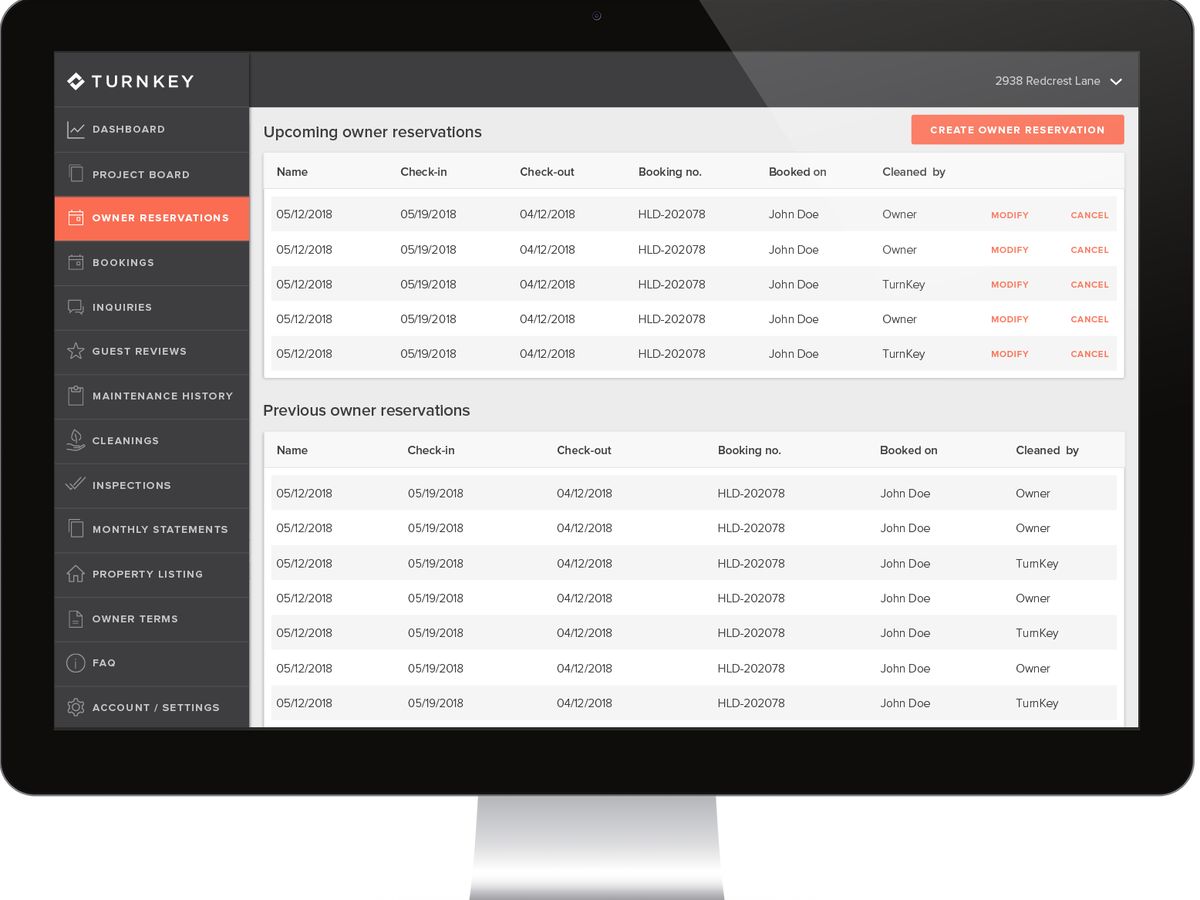

Blog
Últimos artículos
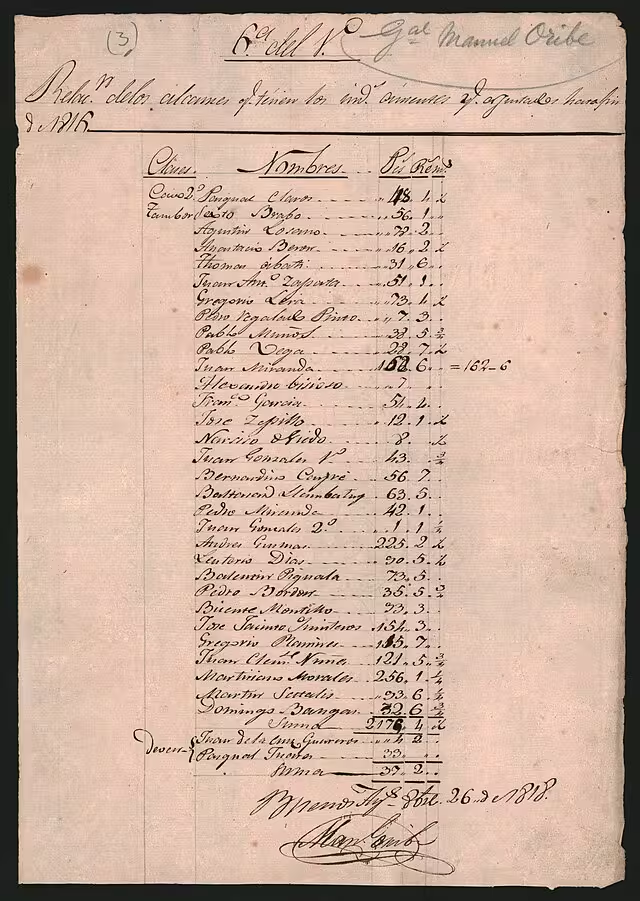
Cómo convertir tablas manuscritas a Excel
Convierte tablas, listas, formularios y registros manuscritos en archivos editables de Excel o CSV mediante extracción de tablas con IA.
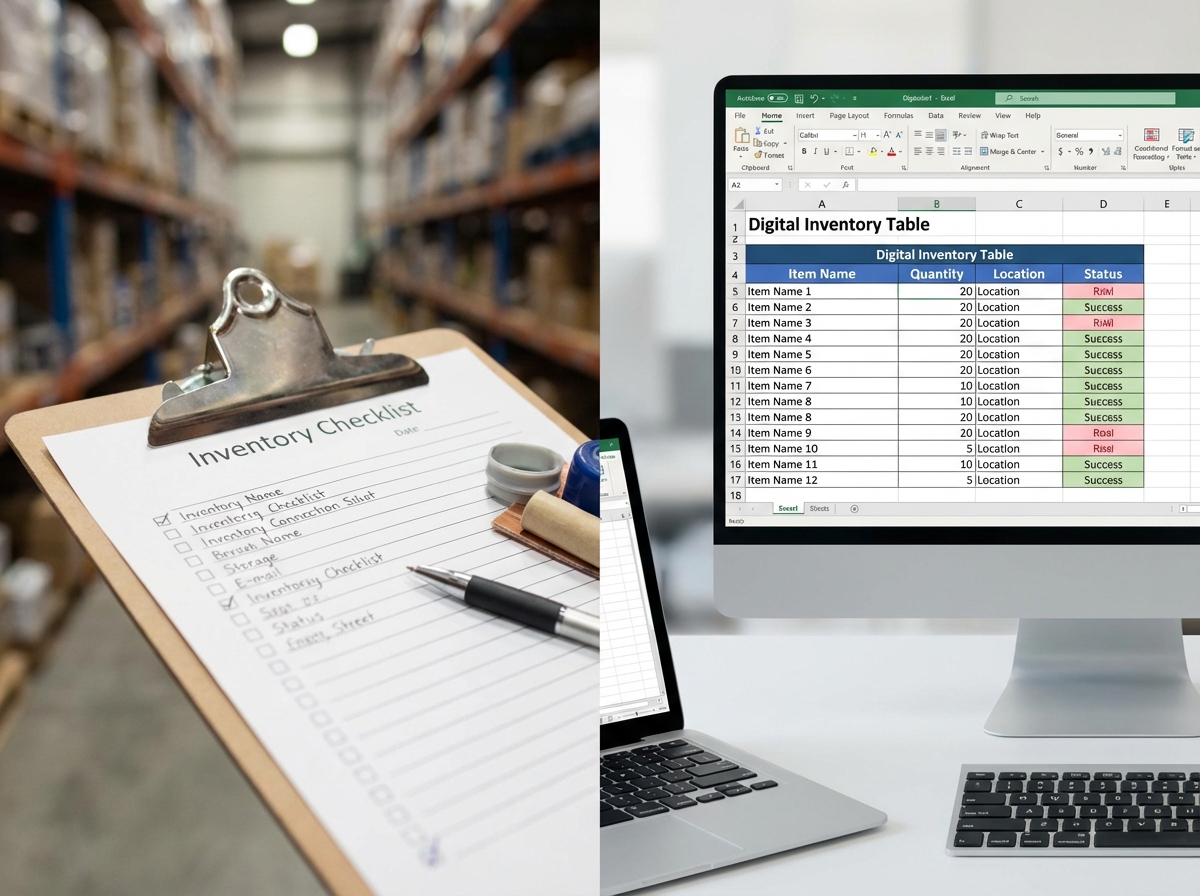
Digitalizar inventarios manuscritos y pasarlos a Excel
Convierte inventarios, recuentos de existencias y listas de artículos manuscritos en archivos editables de Excel o CSV.
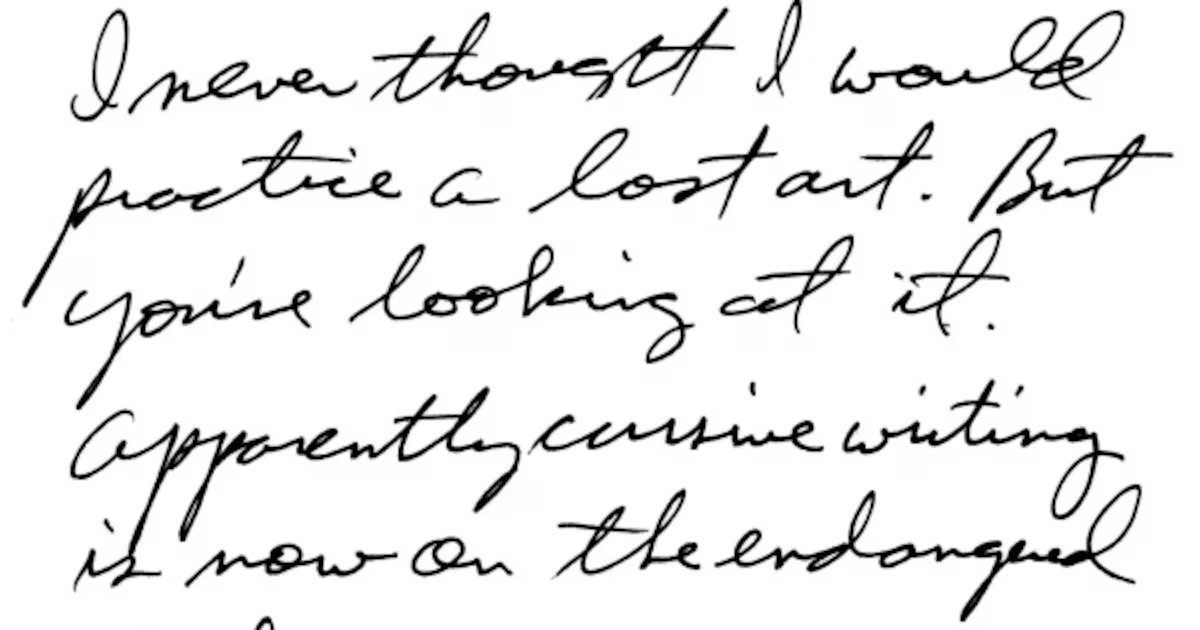
Cómo extraer texto manuscrito de una imagen
Convierte una foto o un escaneo con escritura manuscrita en texto editable. Guía paso a paso y consejos para mejorar la precisión del OCR con letra cursiva y apuntes difíciles.
Preguntas frecuentes
No. Son dos extensiones del mismo formato y ambas son compatibles.
Colócala plana, mantén la cámara paralela, no cortes los bordes y evita proyectar sombras.
A menudo sí. Siempre que puedas, usa la foto original porque la compresión fuerte difumina cifras pequeñas.
Comprueba decimales, fechas, escritura manual y valores cerca de pliegues, reflejos o sombras.
PNG suele conservar mejor los detalles. Un JPG existente puede procesarse sin convertirlo antes.
De foto a hoja de cálculo
Convierte un JPG a Excel y ahorra tiempo
Sube el JPG, revisa las celdas dudosas y exporta la tabla sin copiarla a mano.