
Convertisseur JPG vers Excel
Importez une photo JPG ou JPEG contenant un tableau. L’IA reconnaît les lignes et colonnes afin de convertir les données en fichier Excel sans ressaisie.
Comment convertir un JPG en Excel
Le convertisseur JPG vers Excel transforme les tableaux photographiés ou scannés en feuilles de calcul. Importez le fichier, vérifiez les cellules reconnues et exportez le résultat.
Points forts
- Accepte les fichiers JPG et JPEG.
- Adapté aux photos et scans de documents.
- Reconstitue la structure du tableau.
Besoin d’un autre format ?
Utilisez l’outil général pour les PNG, WebP ou plusieurs formats d’image.
Choisir un JPG net
Une photo droite et bien éclairée améliore la lecture des petits chiffres et des lignes pâles.
Exporter le résultat
Enregistrez le tableau dans Excel pour l’analyser, l’archiver ou poursuivre votre travail.
Conçu pour les tableaux photographiés
Intégrez les données papier à votre flux numérique
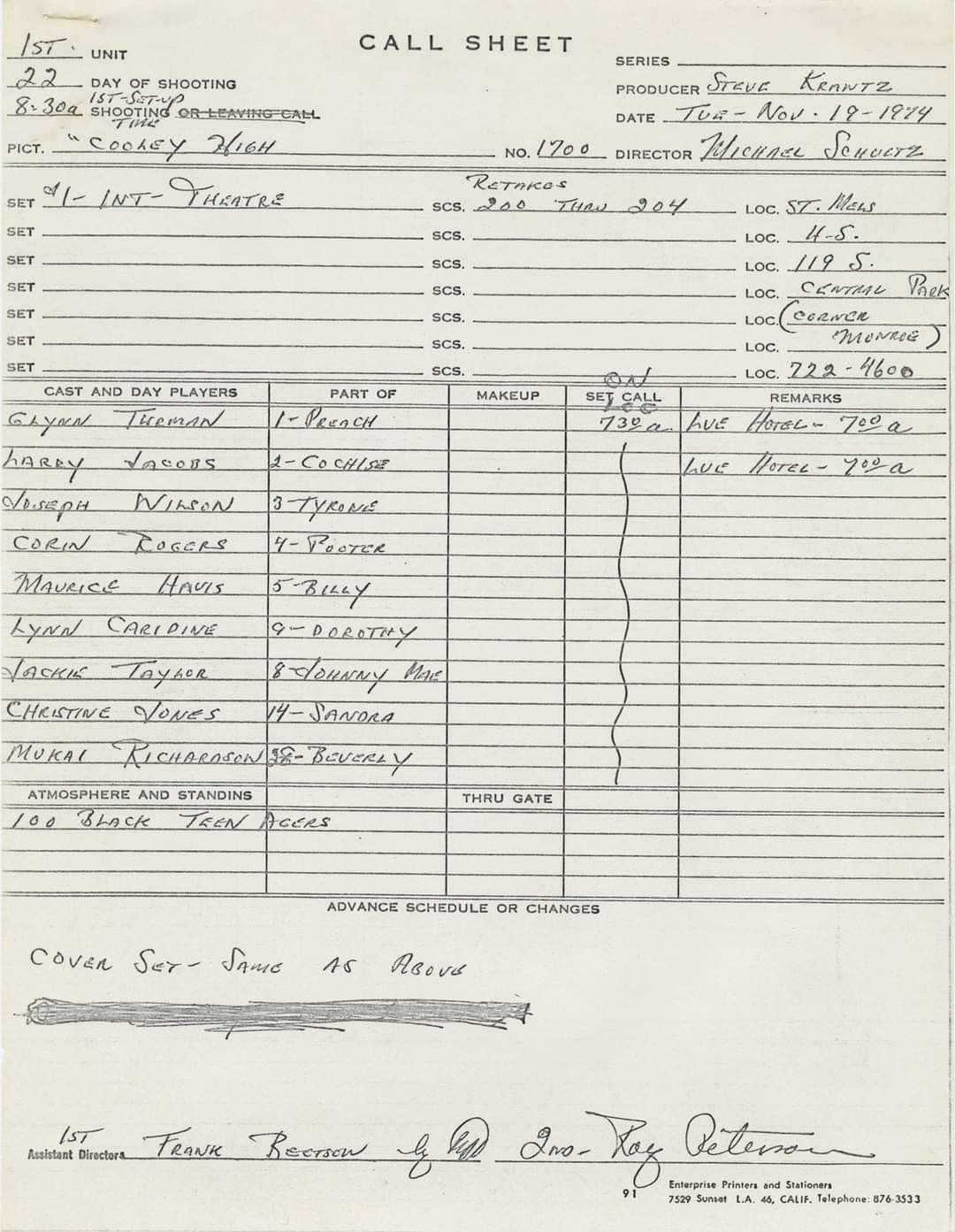
Utilisez une photo prise sur place
Photographiez une fiche, un carnet, un tarif ou un formulaire et récupérez le tableau sans attendre de scanner.
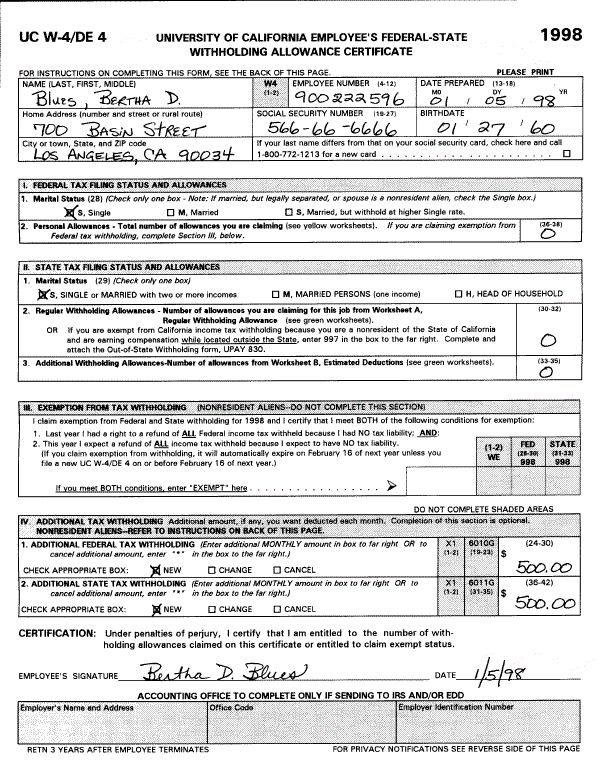
Traitez aussi les scans imparfaits
Une légère inclinaison, des ombres, des lignes pâles ou la compression JPEG ne rendent pas forcément la page inutilisable.
Passez de la photo aux données
Vérifiez les cellules difficiles, enregistrez le tableau comme classeur et travaillez directement avec les valeurs.

Comment ça marche
Convertir un JPG en Excel en 3 étapes
De l’importation à l’exportation en quelques instants.
Importer un JPG01
Importer le JPG
Choisissez un fichier JPG ou JPEG net où l’ensemble du tableau est visible.
02
Vérifier le tableau
Comparez les petits chiffres, écritures manuscrites et zones sombres avec la photo.
03
Exporter vers Excel
Enregistrez le tableau vérifié dans un fichier Excel.
Cas d’usage
Usages courants de JPG vers Excel
Transformez les JPG comportant des lignes et des en-têtes lisibles en feuilles de calcul.

Formulaires de terrain
Numérisez contrôles, inscriptions, relevés et autres documents remplis loin d’un bureau.
Registres et listes
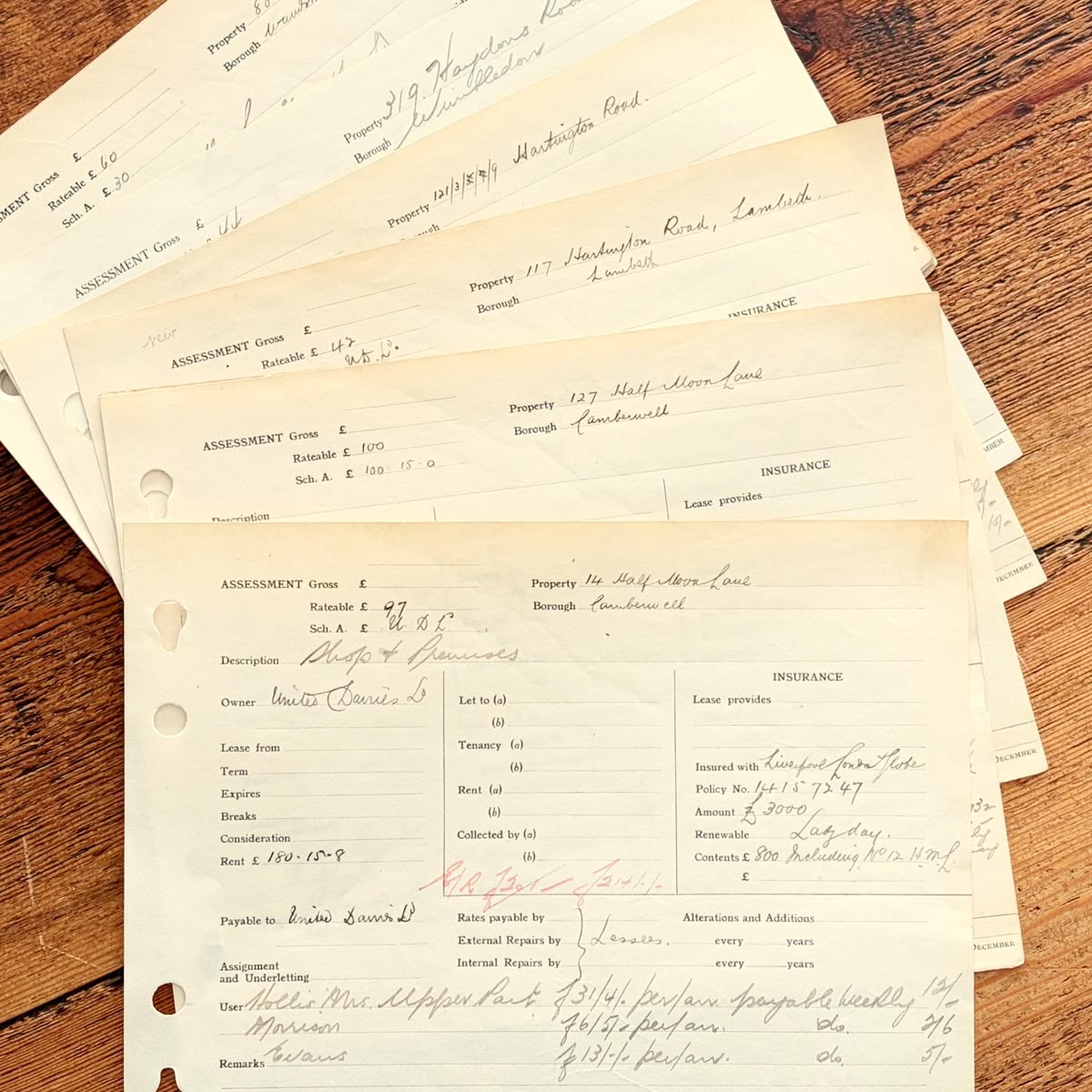
Récupérez dates, descriptions, quantités et montants de registres ou listes d’articles.
Documents partagés
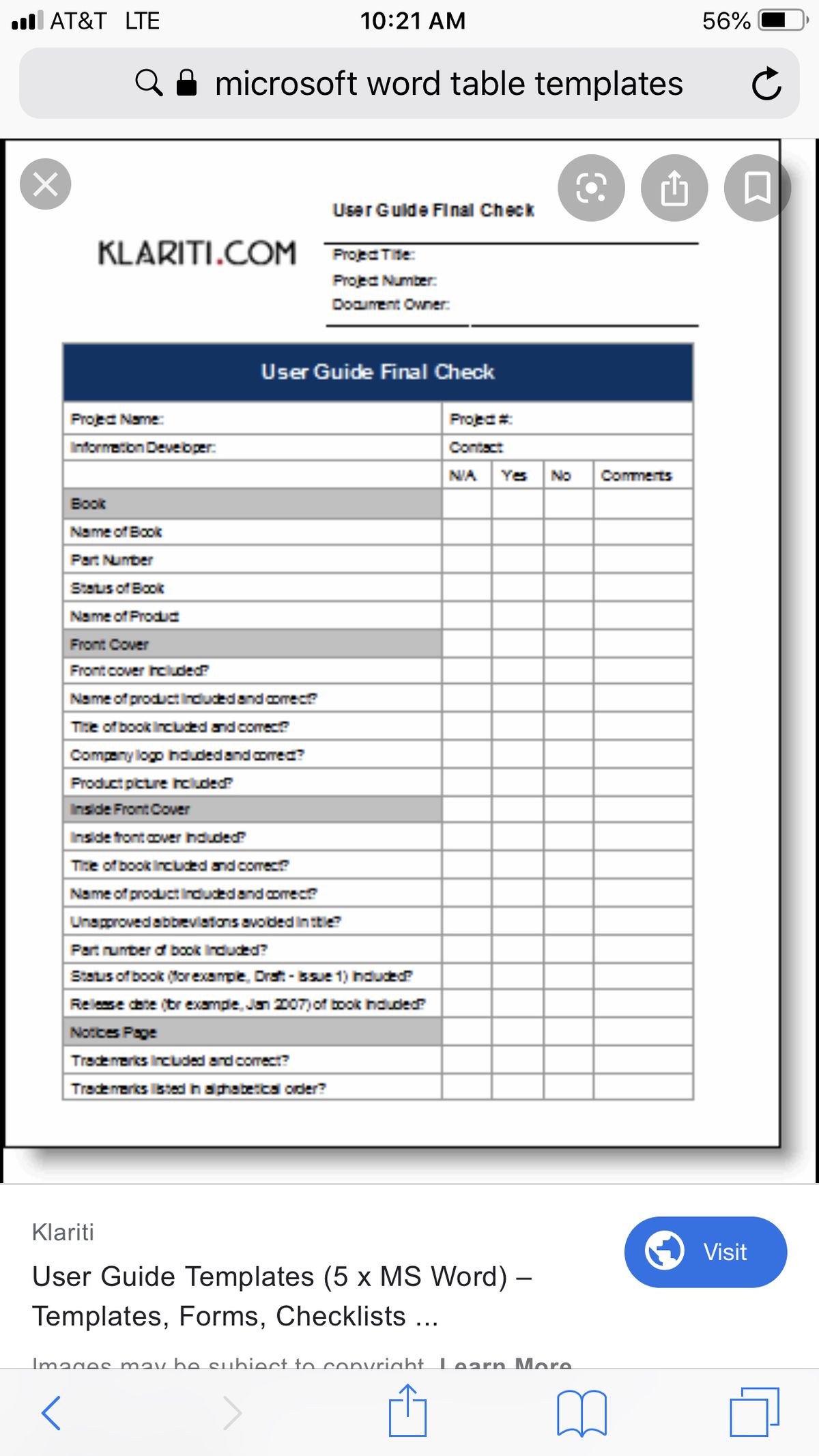
Traitez les JPG reçus par e-mail ou messagerie lorsque le fichier source n’est pas disponible.
Choisir selon la source
Un outil adapté à chaque image
Passez au convertisseur général pour plusieurs formats ou au PNG pour les captures nettes.


Blog
Nos derniers articles
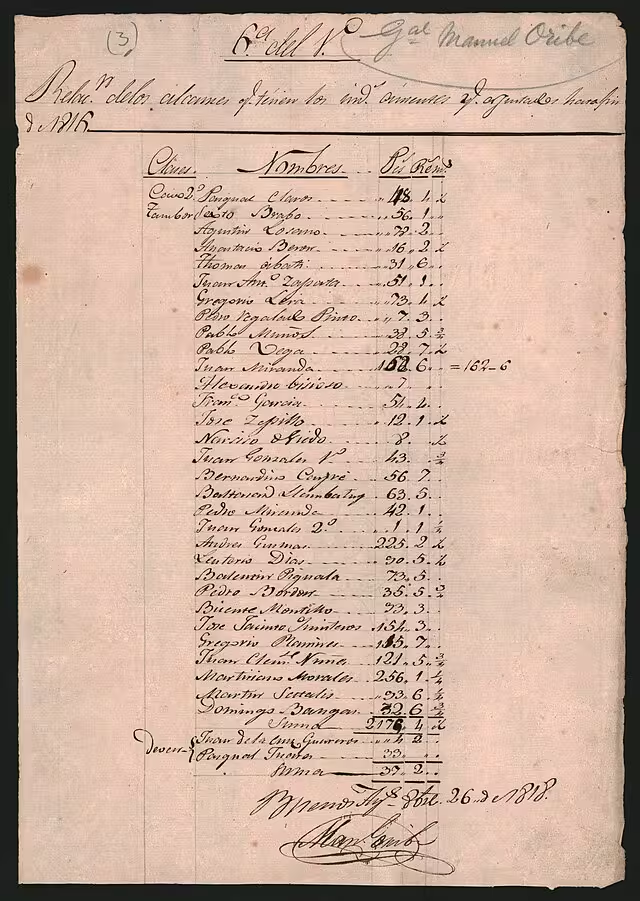
Convertir un tableau manuscrit en Excel
Convertissez tableaux, listes, formulaires et registres manuscrits en fichiers Excel ou CSV modifiables grâce à l’extraction de tableaux par IA.
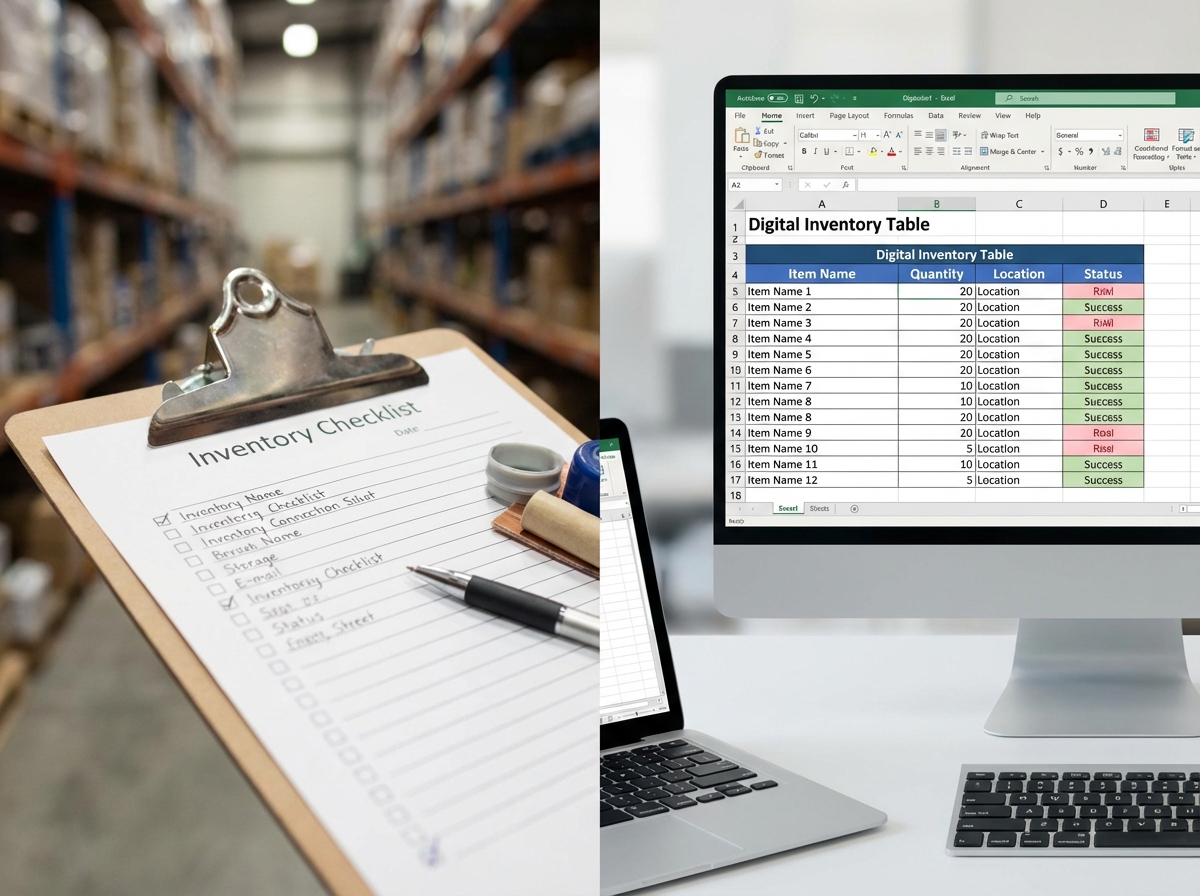
Numériser une fiche d’inventaire manuscrite dans Excel
Transformez inventaires, comptages de stock et listes d’articles manuscrits en fichiers Excel ou CSV modifiables.

Comment extraire un texte manuscrit d’une image
Transformez une photo ou un scan manuscrit en texte modifiable. Guide pas à pas et conseils pour améliorer la précision de l’OCR sur les notes difficiles et l’écriture cursive.
Questions fréquentes
Non. Ce sont deux extensions du même format et les deux sont acceptées.
Posez-la à plat, placez l’appareil parallèlement, gardez tous les bords et évitez les ombres.
Souvent oui. Préférez toutefois la photo originale, car une forte compression brouille les petits chiffres.
Contrôlez décimales, dates, écriture manuscrite et valeurs proches des plis, reflets ou ombres.
PNG conserve généralement mieux les détails. Un JPG existant peut tout de même être traité sans conversion préalable.
De la photo au tableau
Convertissez un JPG en Excel et gagnez du temps
Importez le JPG, vérifiez les cellules incertaines et exportez le tableau sans le ressaisir.