
PNG in Excel umwandeln
Laden Sie einen PNG-Screenshot oder Scan hoch und verwandeln Sie sichtbare Tabellen in bearbeitbare Zeilen und Spalten. Ergebnis prüfen und als Excel-Datei herunterladen.
So wandeln Sie PNG in Excel um
Der PNG-zu-Excel-Konverter überträgt Daten aus Screenshots und Scans in eine Tabellenkalkulation. Laden Sie die PNG-Datei hoch, prüfen Sie die erkannten Zellen und exportieren Sie das Ergebnis.
Vorteile
- Unterstützt PNG-Dateien.
- Optimiert für scharfe Screenshots und Scans.
- Stellt Tabellenstruktur mit Zeilen und Spalten wieder her.
Weitere Bildformate
Für JPG, WebP oder gemischte Bildformate verwenden Sie den allgemeinen Bild-zu-Excel-Konverter.
Scharfe PNG-Datei verwenden
Hoher Kontrast und klare Linien erleichtern die Erkennung kleiner Zahlen und Beschriftungen.
Ergebnis exportieren
Speichern Sie die Tabelle als Excel-Datei und nutzen Sie sie für Analyse, Dokumentation oder weitere Arbeit.
Für PNG-Tabellenbilder
Bildschirmdaten wieder bearbeitbar machen
Tabellen von jedem Bildschirm übernehmen
Verarbeiten Sie PNG-Screenshots aus Analyseprogrammen, internen Tools, Websites oder Präsentationen – auch ohne Zugriff auf die Originaldaten.
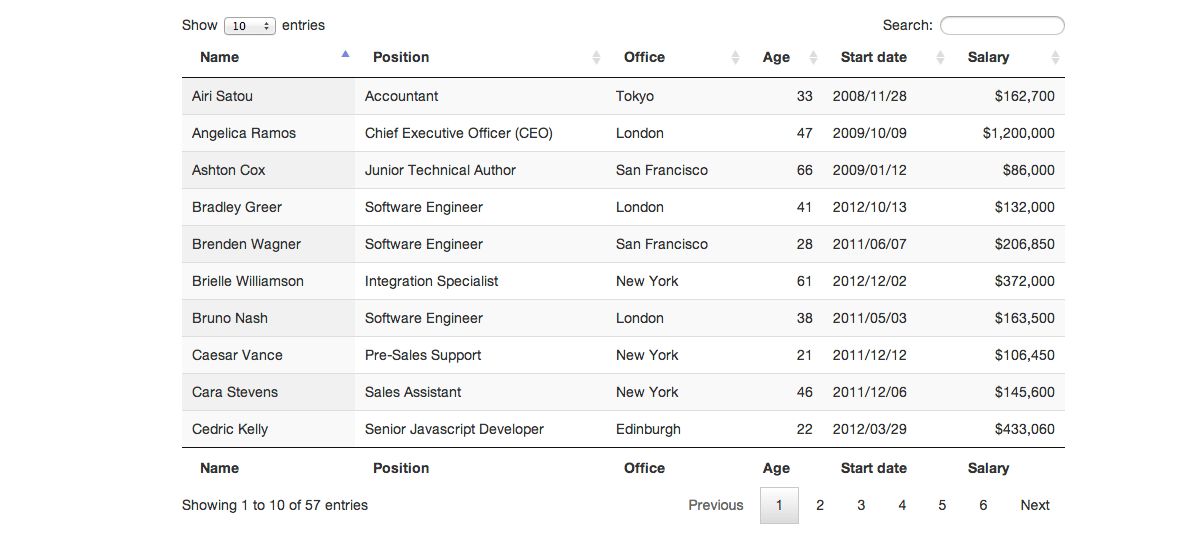
Visuelle Ausrichtung wird wieder zu Zellen
Überschriften, Abstände, Rasterlinien und wiederkehrende Zeilen helfen dabei, die ursprüngliche Struktur zu rekonstruieren.
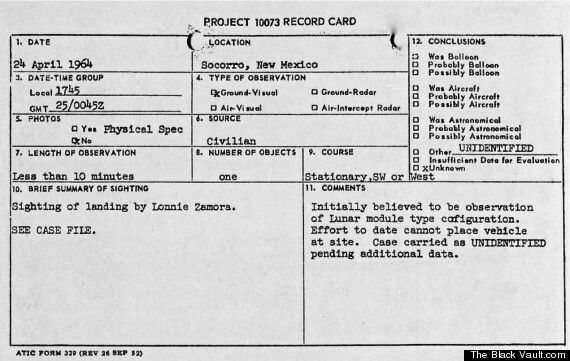
Zahlen statt Bild verwenden
Laden Sie die geprüfte Tabelle herunter und sortieren, vergleichen oder berechnen Sie die Daten in Excel.

So funktioniert es
PNG in 3 Schritten in Excel umwandeln
Vom Upload bis zum Export in wenigen Augenblicken.
PNG für Excel hochladen01
PNG hochladen
Wählen Sie eine PNG-Datei aus und stellen Sie sicher, dass die vollständige Tabelle scharf sichtbar ist.
02
Tabelle prüfen
Vergleichen Sie Zahlen, Beschriftungen und schwierige Bereiche mit dem Original-Screenshot.
03
Nach Excel exportieren
Speichern Sie die geprüfte PNG-Tabelle als Excel-Datei.
Anwendungsfälle
Typische Aufgaben für PNG zu Excel
Wandeln Sie PNG-Dateien mit erkennbaren Zeilen und Überschriften in Tabellen um.
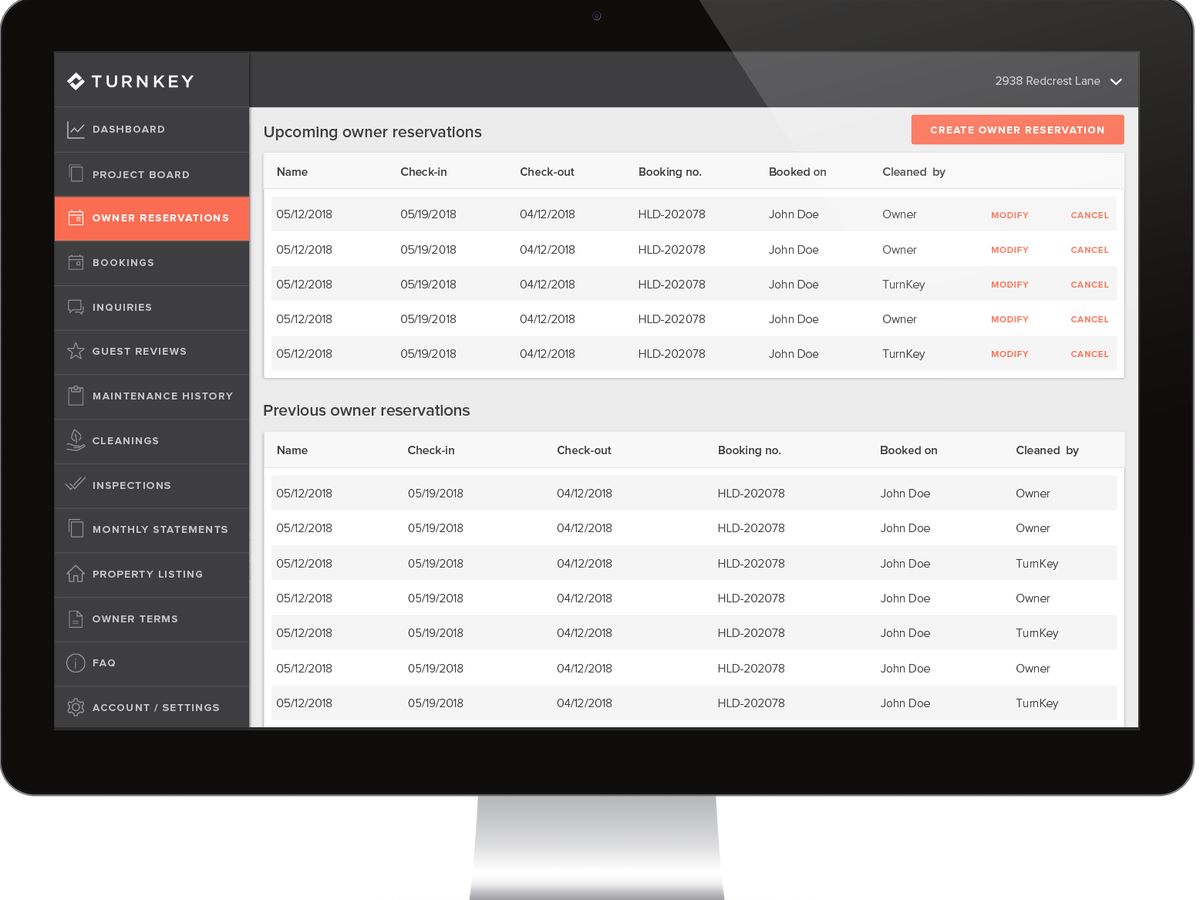
Dashboards
Übernehmen Sie Kennzahlen aus Analyse-, Finanz- oder Verwaltungsscreenshots ohne Exportzugriff.
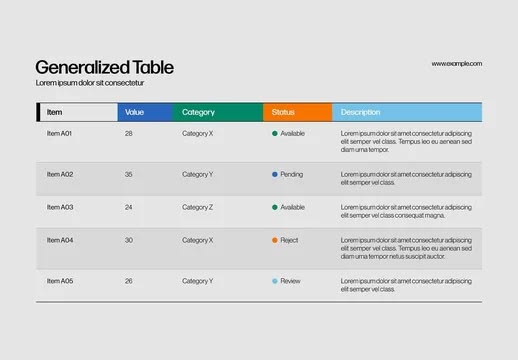
Berichte und Präsentationen
Bearbeiten Sie Tabellen weiter, die nur als PNG in einem Bericht oder einer Folie vorliegen.
Dokumentenscans
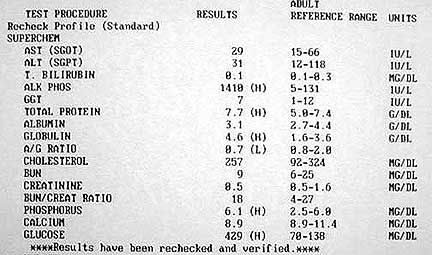
Bringen Sie Pläne, Formulare und gedruckte Tabellen aus scharfen PNG-Scans in Excel.
Passend zur Bildquelle
Das richtige Werkzeug für jedes Bild
Verwenden Sie den allgemeinen Ablauf für gemischte Formate oder JPG für Kamerafotos.



Blog
Aus unserem Blog

Handschriftliche Tabellen in Excel umwandeln
So wandeln Sie handschriftliche Tabellen, Listen, Formulare und Register mit KI in bearbeitbare Excel- oder CSV-Dateien um.
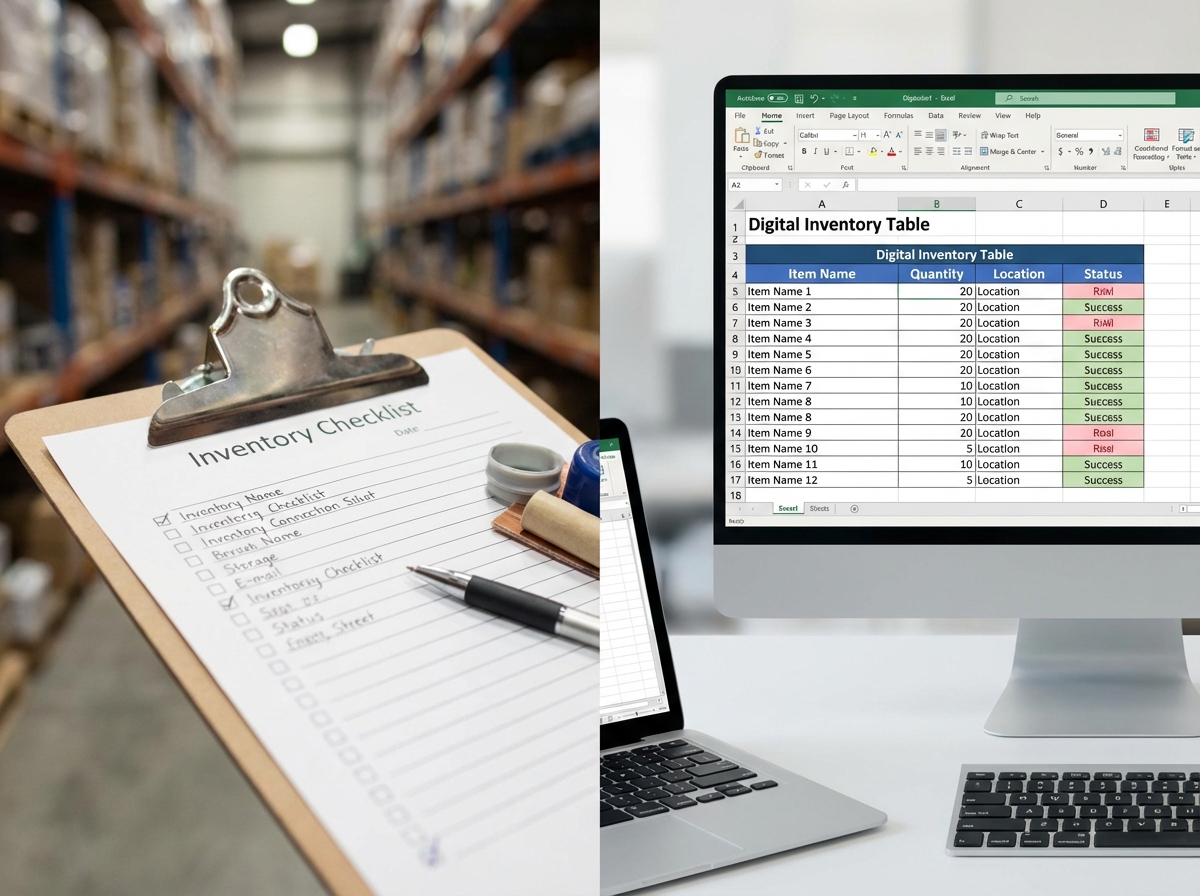
Handschriftliche Inventarlisten digitalisieren und in Excel übertragen
Digitalisieren Sie handschriftliche Bestandslisten, Lagerzählungen und Artikellisten als bearbeitbare Excel- oder CSV-Datei.

Handschrift aus einem Bild in Text umwandeln
Wandeln Sie ein Foto oder einen Scan mit Handschrift in bearbeitbaren Text um. Anleitung und praktische Tipps für bessere OCR-Ergebnisse bei Schreibschrift und schwer lesbaren Notizen.
Häufig gestellte Fragen
Nein. Eine gut lesbare PNG-Datei mit sichtbarer Tabelle reicht aus.
Unnötige Menüs können entfernt werden, aber lassen Sie alle Überschriften, Zeilen und Spalten im Bild.
Ja. Gleichmäßige Abstände und klare Ausrichtung können auch rahmenlose Tabellen erkennbar machen.
Normalerweise nicht, solange Text und Linien einen ausreichenden Kontrast haben.
Meist ja, weil PNG kleine Schrift und feine Linien schärfer erhält. Vorhandene JPG-Dateien können trotzdem verarbeitet werden.
Vom Screenshot zur Tabelle
PNG in Excel umwandeln und Zeit sparen
PNG hochladen, erkannte Daten prüfen und als Excel-Datei exportieren.