
Bild in Excel umwandeln
Laden Sie ein Foto, einen Screenshot oder einen Scan mit einer Tabelle hoch. Die KI erkennt Zeilen und Spalten und wandelt das Bild in eine bearbeitbare Excel-Datei um.
So wandeln Sie ein Bild in Excel um
Mit dem Bild-zu-Excel-Konverter übertragen Sie Tabellendaten aus Fotos, Screenshots und Scans direkt in eine Tabellenkalkulation. Prüfen Sie das Ergebnis und exportieren Sie es als XLSX oder CSV.
Vorteile
- Unterstützt JPG, PNG und WebP.
- Geeignet für Fotos, Screenshots und Scans.
- Rekonstruiert Zeilen und Spalten statt nur Fließtext auszugeben.
Flexible Exportformate
Laden Sie die erkannte Tabelle als XLSX oder CSV für Excel, Google Sheets, Numbers und andere Programme herunter.
Ein klares Bild verwenden
Eine gerade Aufnahme mit gleichmäßiger Beleuchtung hilft, kleine Zahlen und feine Linien zuverlässig zu erkennen.
Daten weiterverarbeiten
Nutzen Sie die Excel-Datei für Auswertungen, Dokumentation, Sortierung oder andere Arbeitsabläufe.
Für Bilder mit Tabellen
Bilddateien in bearbeitbare Daten verwandeln
Werte bleiben unter der richtigen Überschrift
Die Erkennung berücksichtigt Abstände, Rahmen und Ausrichtung, damit Preise, Daten und Mengen den passenden Spalten zugeordnet werden.
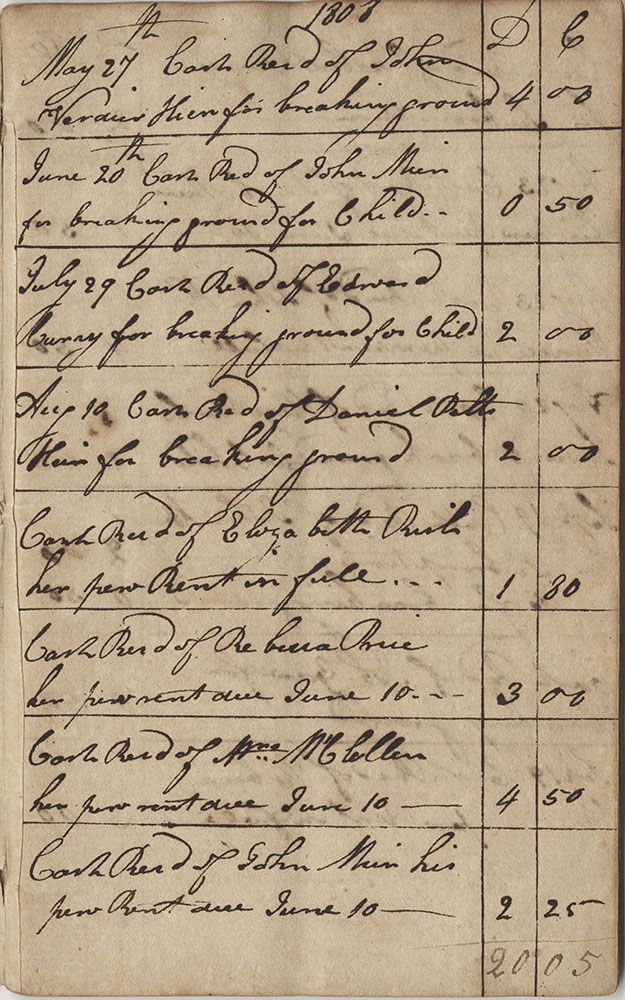
Vorhandene Bilder direkt verwenden
Verarbeiten Sie Dashboard-Screenshots, Scans oder schnelle Handyfotos, ohne das Quelldokument neu erstellen zu müssen.
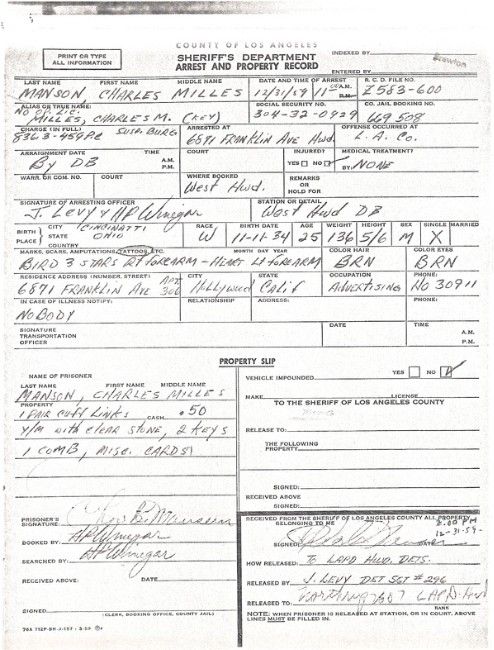
Mit echten Tabellendaten weiterarbeiten
Laden Sie die geprüfte Arbeitsmappe herunter und ergänzen Sie Formeln, Filter, Diagramme oder weitere Auswertungen.

So funktioniert es
Bild in 3 Schritten in Excel umwandeln
Vom Upload bis zum Export in wenigen Augenblicken.
Bild für Excel hochladen01
Bild hochladen
Wählen Sie ein Bild aus und achten Sie darauf, dass die vollständige Tabelle scharf und mit sichtbaren Rändern abgebildet ist.
02
Tabelle prüfen
Vergleichen Sie kleine Zahlen, Beschriftungen und schattige Bereiche mit dem Original.
03
Nach Excel exportieren
Speichern Sie die geprüfte Tabelle als Excel-Datei und setzen Sie Ihre Arbeit fort.
Anwendungsfälle
Typische Aufgaben für Bild zu Excel
Jedes Bild mit erkennbaren Zeilen und Überschriften kann in eine bearbeitbare Tabelle umgewandelt werden.

Geteilte Berichte
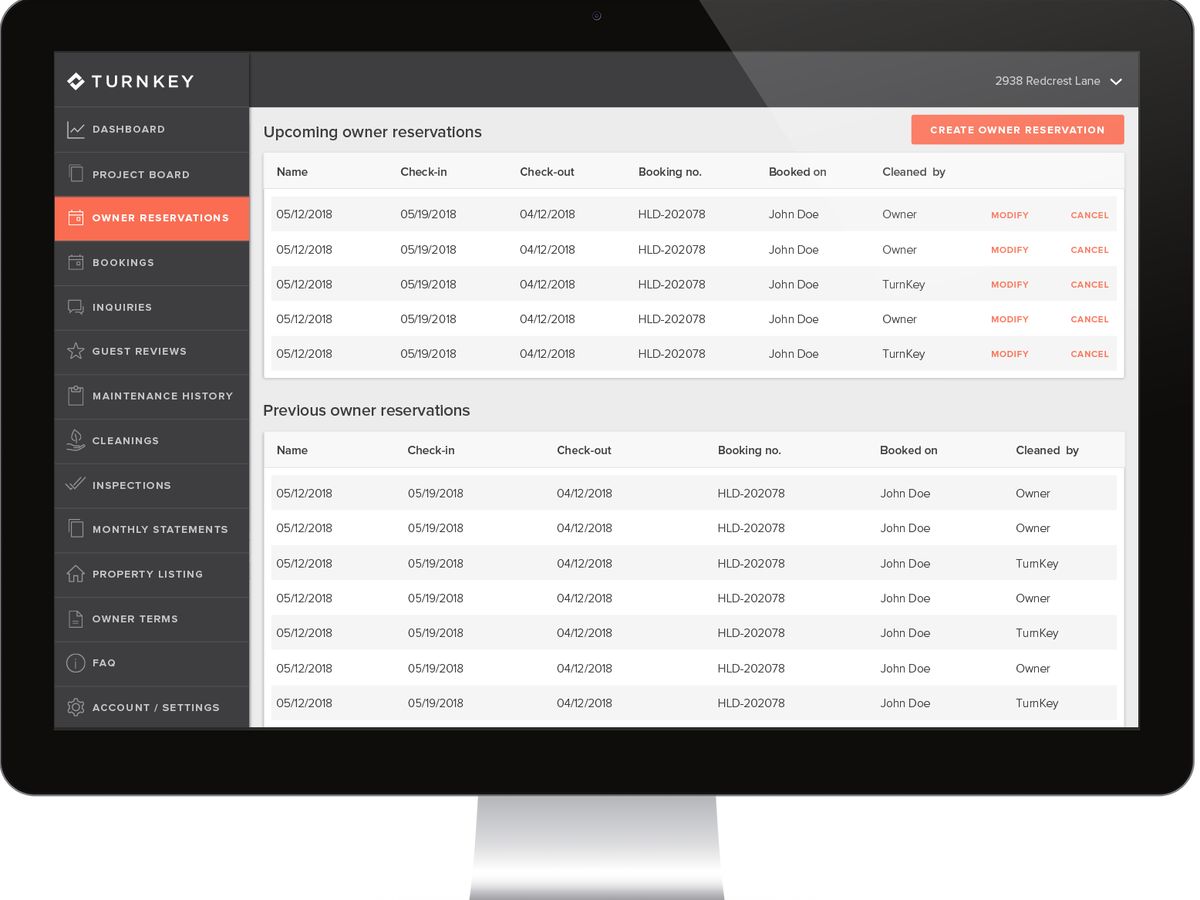
Übernehmen Sie Tabellen aus Präsentationen, Dashboards oder Berichten, wenn die ursprüngliche Excel-Datei fehlt.
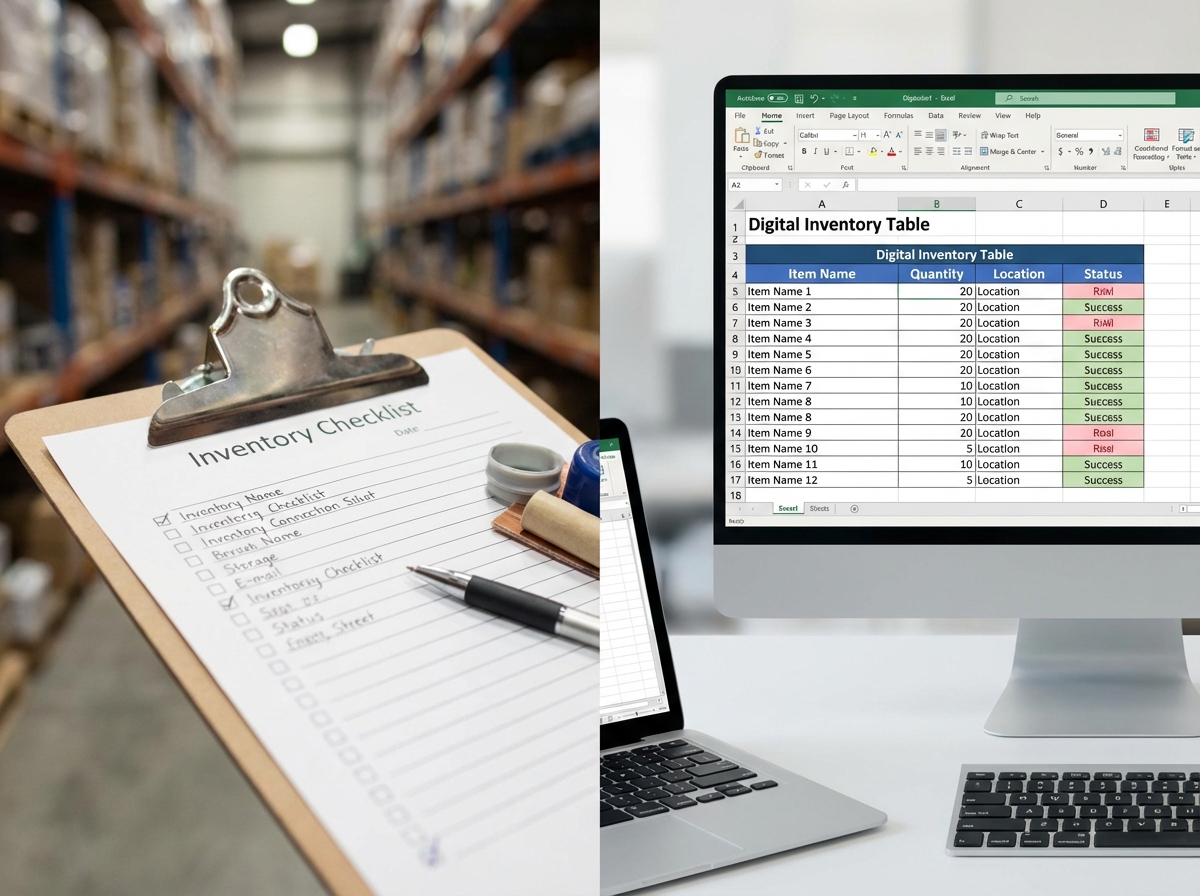
Papierunterlagen
Digitalisieren Sie Pläne, Bestandslisten, Preislisten und ausgefüllte Formulare.

Forschungsmaterial
Machen Sie gescannte Register und Archivtabellen leichter durchsuchbar und auswertbar.
Passend zur Bildquelle
Das richtige Werkzeug für jedes Bild
Nutzen Sie einen spezialisierten Ablauf für Screenshots oder Kamerafotos.


Blog
Aus unserem Blog

Handschriftliche Tabellen in Excel umwandeln
So wandeln Sie handschriftliche Tabellen, Listen, Formulare und Register mit KI in bearbeitbare Excel- oder CSV-Dateien um.
Handschriftliche Inventarlisten digitalisieren und in Excel übertragen
Digitalisieren Sie handschriftliche Bestandslisten, Lagerzählungen und Artikellisten als bearbeitbare Excel- oder CSV-Datei.

Handschrift aus einem Bild in Text umwandeln
Wandeln Sie ein Foto oder einen Scan mit Handschrift in bearbeitbaren Text um. Anleitung und praktische Tipps für bessere OCR-Ergebnisse bei Schreibschrift und schwer lesbaren Notizen.
Häufig gestellte Fragen
Verwenden Sie eine scharfe Aufnahme, auf der die gesamte Tabelle und auch kleine Texte gut lesbar sind.
Ja. Scharfe Screenshots eignen sich oft besonders gut. Erfassen Sie Überschriften und alle benötigten Zeilen und Spalten.
Im Mittelpunkt stehen nutzbare Daten und die richtige Zellzuordnung. Dekorative Rahmen oder ungewöhnliche Layouts können Nacharbeit erfordern.
Ja. XLSX und CSV lassen sich in Google Sheets, Excel, Numbers und LibreOffice Calc öffnen.
Ja. Die erkannte Tabelle kann als XLSX oder CSV heruntergeladen werden.
Ihr Bild als nutzbare Tabelle
Bild in Excel umwandeln und Zeit sparen
Bild hochladen, unsichere Stellen prüfen und die Tabelle exportieren – ganz ohne Abtippen.