
Convertisseur PNG vers Excel
Importez une capture d’écran ou un scan PNG et transformez le tableau visible en lignes et colonnes modifiables. Vérifiez le résultat, puis téléchargez-le dans Excel.
Comment convertir un PNG en Excel
Le convertisseur PNG vers Excel extrait les données des captures d’écran et des scans. Importez votre fichier, vérifiez les cellules reconnues, puis exportez le tableau dans une feuille de calcul.
Points forts
- Accepte les fichiers PNG.
- Optimisé pour les captures et scans nets.
- Reconstitue la structure en lignes et colonnes.
Besoin d’un autre format ?
Utilisez l’outil général pour des photos JPG, des fichiers WebP ou plusieurs formats.
Choisir un PNG net
Une capture contrastée aide à reconnaître les petits chiffres et les lignes fines.
Exporter le résultat
Enregistrez le tableau dans Excel pour l’analyser, l’archiver ou poursuivre votre travail.
Conçu pour les tableaux en PNG
Rendez les données d’écran modifiables
Récupérez un tableau depuis n’importe quel écran
Importez une capture provenant d’un logiciel d’analyse, d’un outil interne, d’un site ou d’une présentation, même sans accès aux données source.
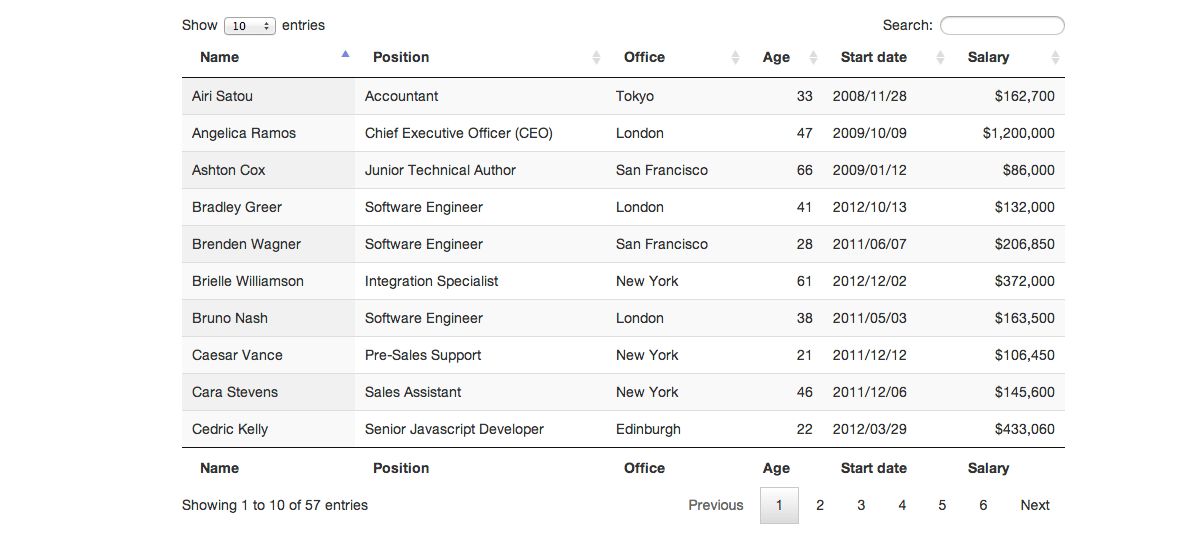
L’alignement visuel redevient des cellules
En-têtes, espacements, quadrillage et lignes répétées aident à retrouver la structure aplatie par la capture.
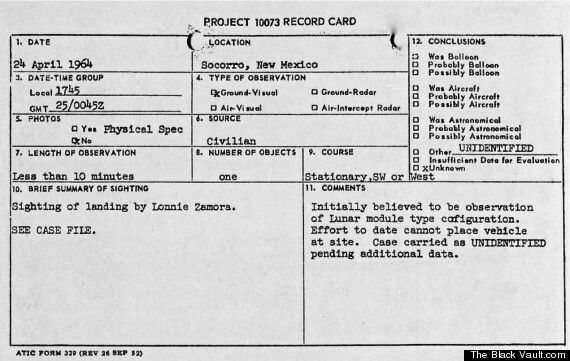
Utilisez les chiffres, pas seulement l’image
Téléchargez le tableau vérifié, puis triez, comparez ou calculez les données dans Excel.

Comment ça marche
Convertir un PNG en Excel en 3 étapes
De l’importation à l’exportation en quelques instants.
Importer un PNG01
Importer le PNG
Choisissez un fichier PNG net où l’ensemble du tableau est visible.
02
Vérifier le tableau
Comparez les chiffres, libellés et zones difficiles avec la capture d’origine.
03
Exporter vers Excel
Enregistrez le tableau PNG vérifié dans un fichier Excel.
Cas d’usage
Usages courants de PNG vers Excel
Transformez les PNG comportant des lignes et des en-têtes lisibles en feuilles de calcul.
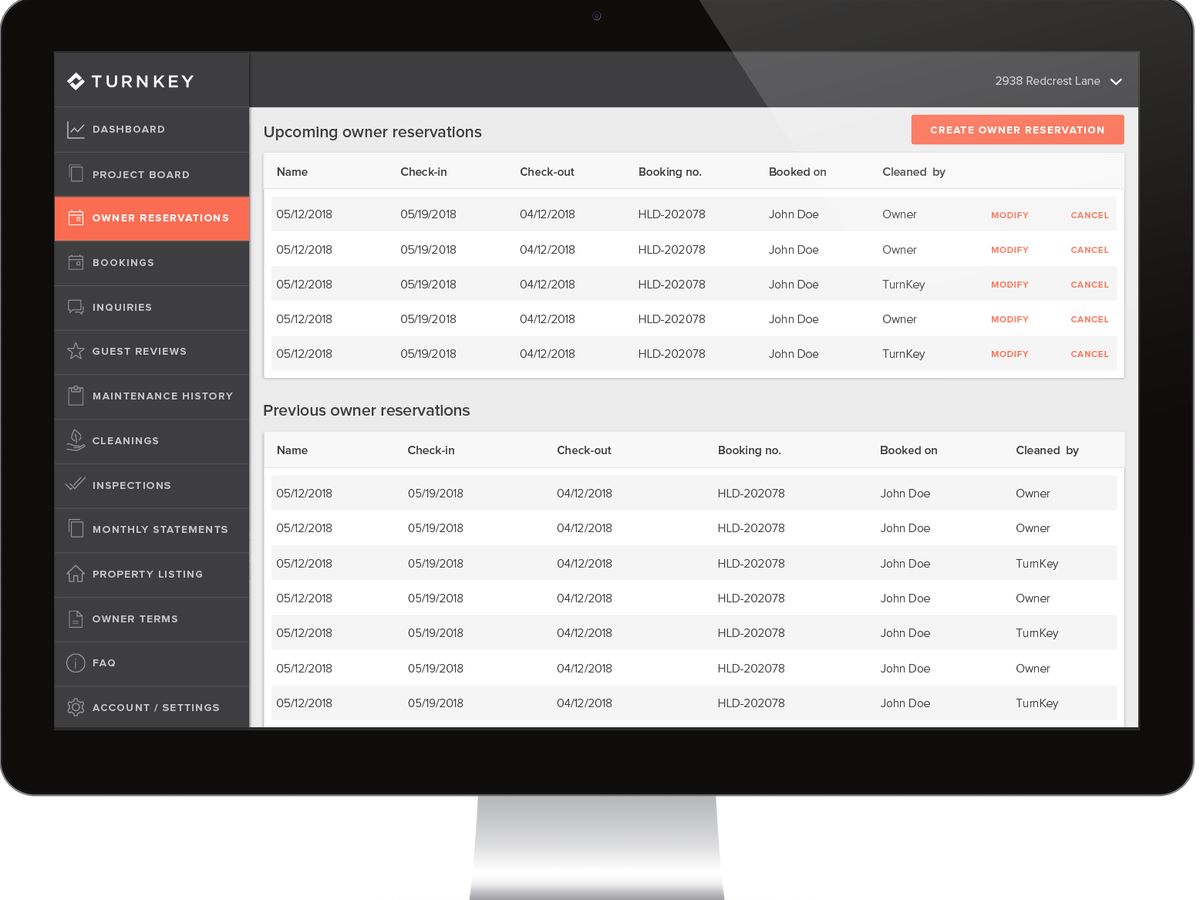
Tableaux de bord
Récupérez des chiffres issus d’outils d’analyse, de finance ou de gestion sans accès à l’export.
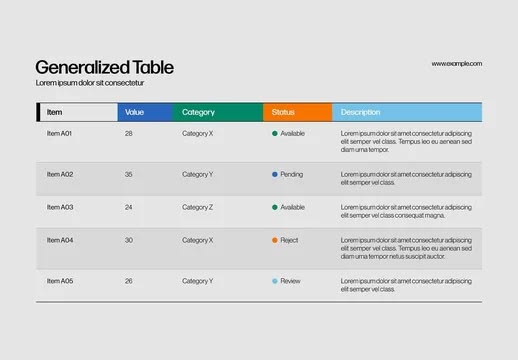
Rapports et présentations
Réutilisez les tableaux intégrés dans un rapport ou partagés sous forme d’image PNG.
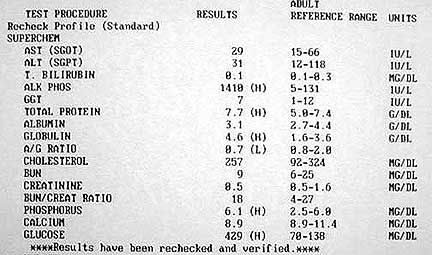
Scans de documents
Importez plannings, formulaires et tableaux imprimés depuis un scan PNG net.
Choisir selon la source
Un outil adapté à chaque image
Passez au convertisseur général pour plusieurs formats ou au JPG pour les photos.



Blog
Nos derniers articles
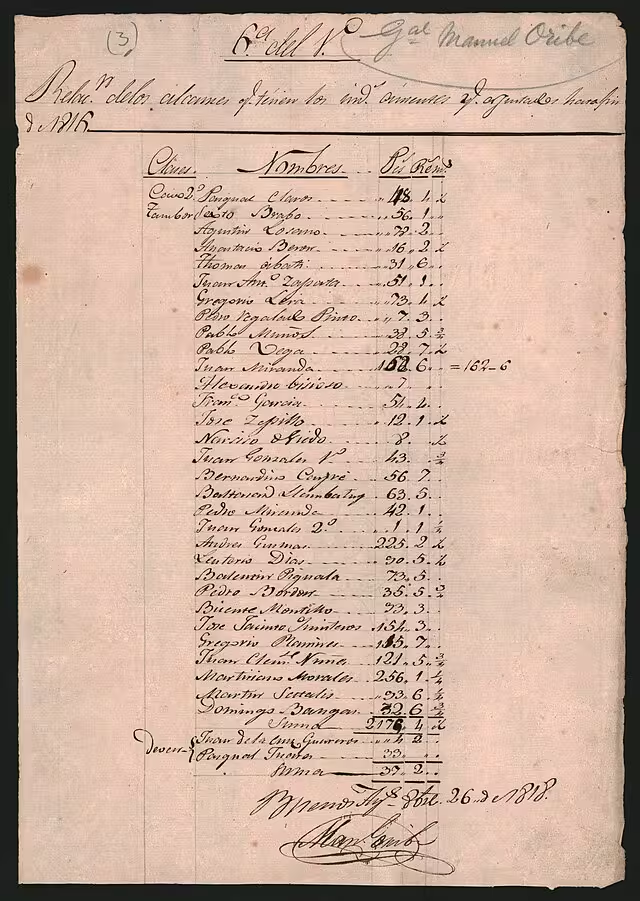
Convertir un tableau manuscrit en Excel
Convertissez tableaux, listes, formulaires et registres manuscrits en fichiers Excel ou CSV modifiables grâce à l’extraction de tableaux par IA.
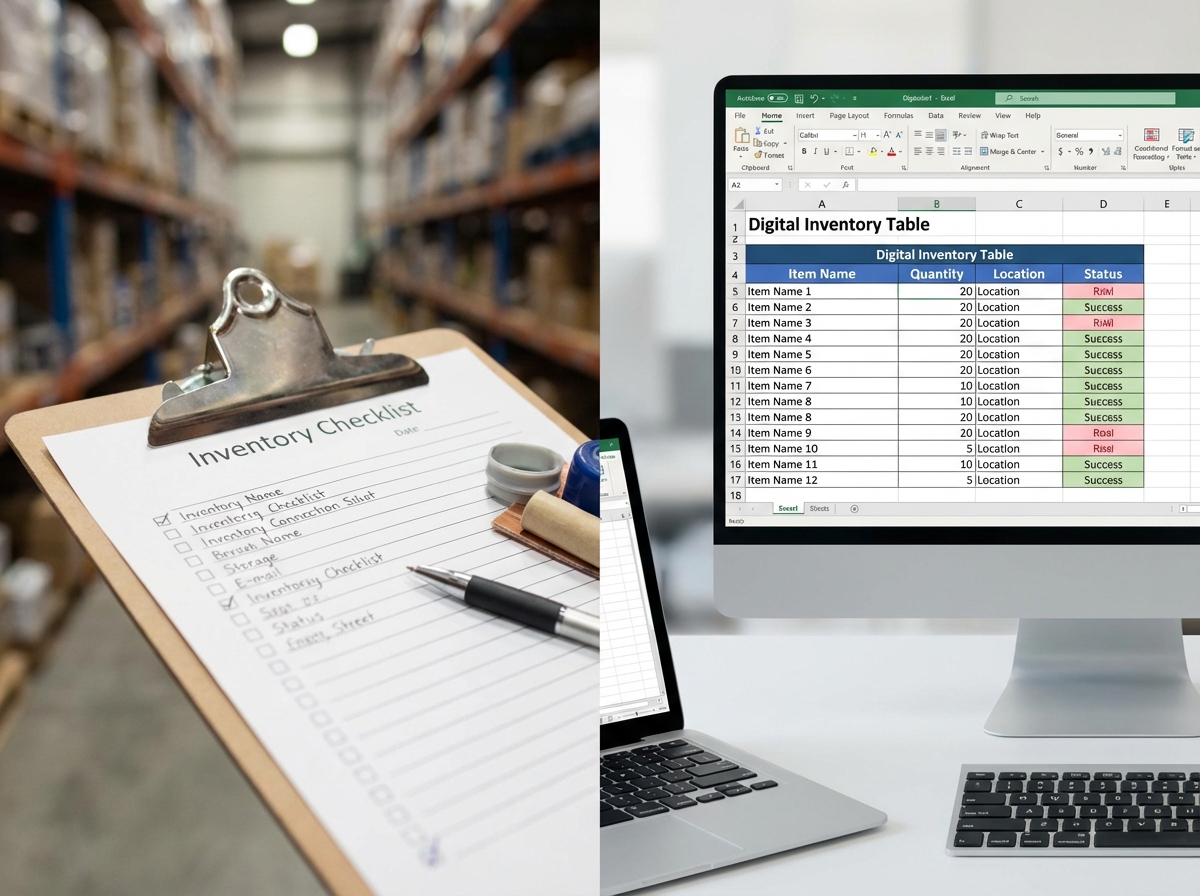
Numériser une fiche d’inventaire manuscrite dans Excel
Transformez inventaires, comptages de stock et listes d’articles manuscrits en fichiers Excel ou CSV modifiables.

Comment extraire un texte manuscrit d’une image
Transformez une photo ou un scan manuscrit en texte modifiable. Guide pas à pas et conseils pour améliorer la précision de l’OCR sur les notes difficiles et l’écriture cursive.
Questions fréquentes
Non. Le PNG suffit si le tableau reste lisible.
Vous pouvez retirer les menus inutiles, mais conservez tous les en-têtes, lignes et colonnes à extraire.
Oui. Des espacements réguliers et des valeurs bien alignées peuvent suffire.
En général non, tant que le contraste du texte et des lignes reste suffisant.
Souvent oui, car il conserve mieux les petits caractères. Un JPG existant peut néanmoins être converti directement.
De la capture au tableau
Convertissez un PNG en Excel et gagnez du temps
Importez le PNG, vérifiez les données reconnues et exportez-les dans Excel.