
JPG in Excel umwandeln
Laden Sie ein JPG- oder JPEG-Foto mit einer Tabelle hoch. Die KI erkennt Zeilen und Spalten, sodass Sie die Daten ohne Abtippen prüfen und als Excel-Datei speichern können.
So wandeln Sie JPG in Excel um
Der JPG-zu-Excel-Konverter überträgt Tabellendaten aus Fotos und komprimierten Scans in eine Tabellenkalkulation. Laden Sie die Datei hoch, prüfen Sie die Zellen und exportieren Sie das Ergebnis.
Vorteile
- Unterstützt JPG und JPEG.
- Geeignet für Kamerafotos und Dokumentenscans.
- Rekonstruiert Tabellenstruktur statt nur Text auszugeben.
Weitere Bildformate
Für PNG, WebP oder gemischte Formate verwenden Sie den allgemeinen Bild-zu-Excel-Konverter.
Ein klares JPG verwenden
Eine gerade Aufnahme mit gleichmäßigem Licht verbessert die Erkennung kleiner Zahlen und blasser Rasterlinien.
Ergebnis exportieren
Speichern Sie die geprüfte Tabelle als Excel-Datei für Analyse, Dokumentation oder weitere Arbeit.
Für fotografierte Tabellen
Papierdaten in einen digitalen Ablauf bringen
Fotos direkt vom Einsatzort verwenden
Fotografieren Sie Klemmbretter, Notizbücher, Preislisten oder Formulare und extrahieren Sie die Tabelle ohne Scanner.
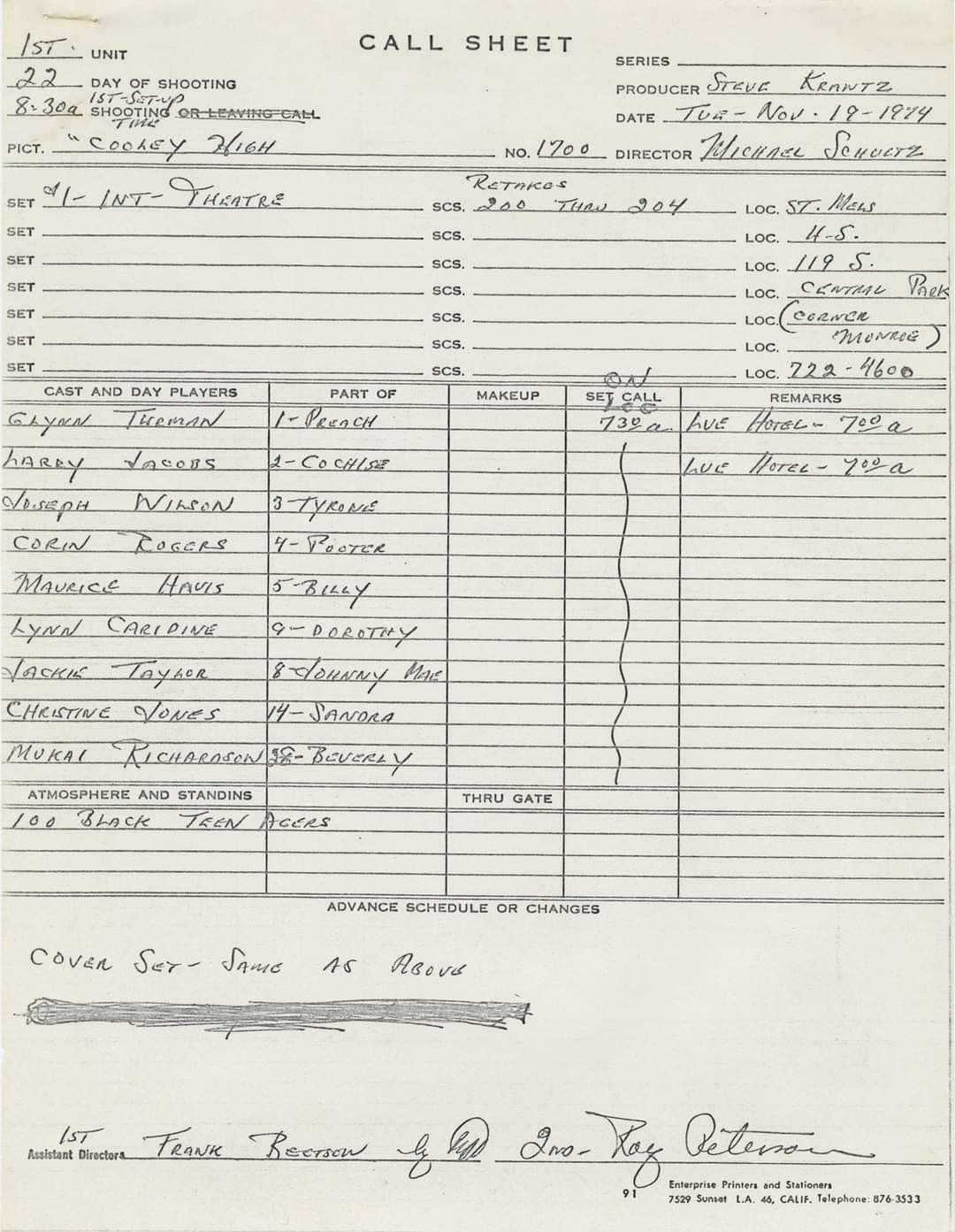
Auch unperfekte Scans verarbeiten
Leichte Schräglage, Schatten, verblasste Linien und JPEG-Kompression müssen ein Dokument nicht unbrauchbar machen.
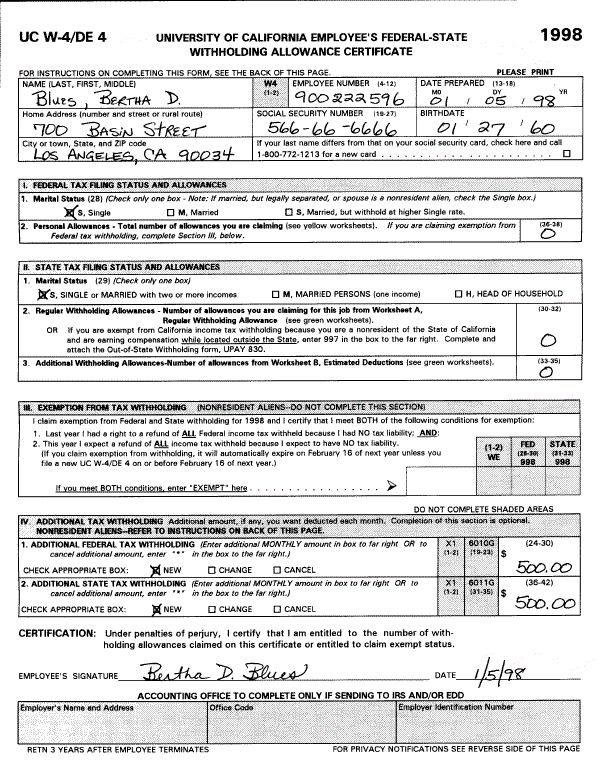
Vom Foto zu echten Daten
Prüfen Sie schwierige Zellen, speichern Sie die Tabelle als Arbeitsmappe und arbeiten Sie direkt mit den Werten weiter.

So funktioniert es
JPG in 3 Schritten in Excel umwandeln
Vom Upload bis zum Export in wenigen Augenblicken.
JPG für Excel hochladen01
JPG hochladen
Wählen Sie eine JPG- oder JPEG-Datei aus und achten Sie darauf, dass die gesamte Tabelle scharf sichtbar ist.
02
Tabelle prüfen
Vergleichen Sie kleine Zahlen, handschriftliche Einträge und schattige Bereiche mit dem Originalfoto.
03
Nach Excel exportieren
Speichern Sie die geprüfte Tabelle als Excel-Datei.
Anwendungsfälle
Typische Aufgaben für JPG zu Excel
Wandeln Sie JPG-Dateien mit erkennbaren Zeilen und Überschriften in bearbeitbare Tabellen um.

Betriebsformulare
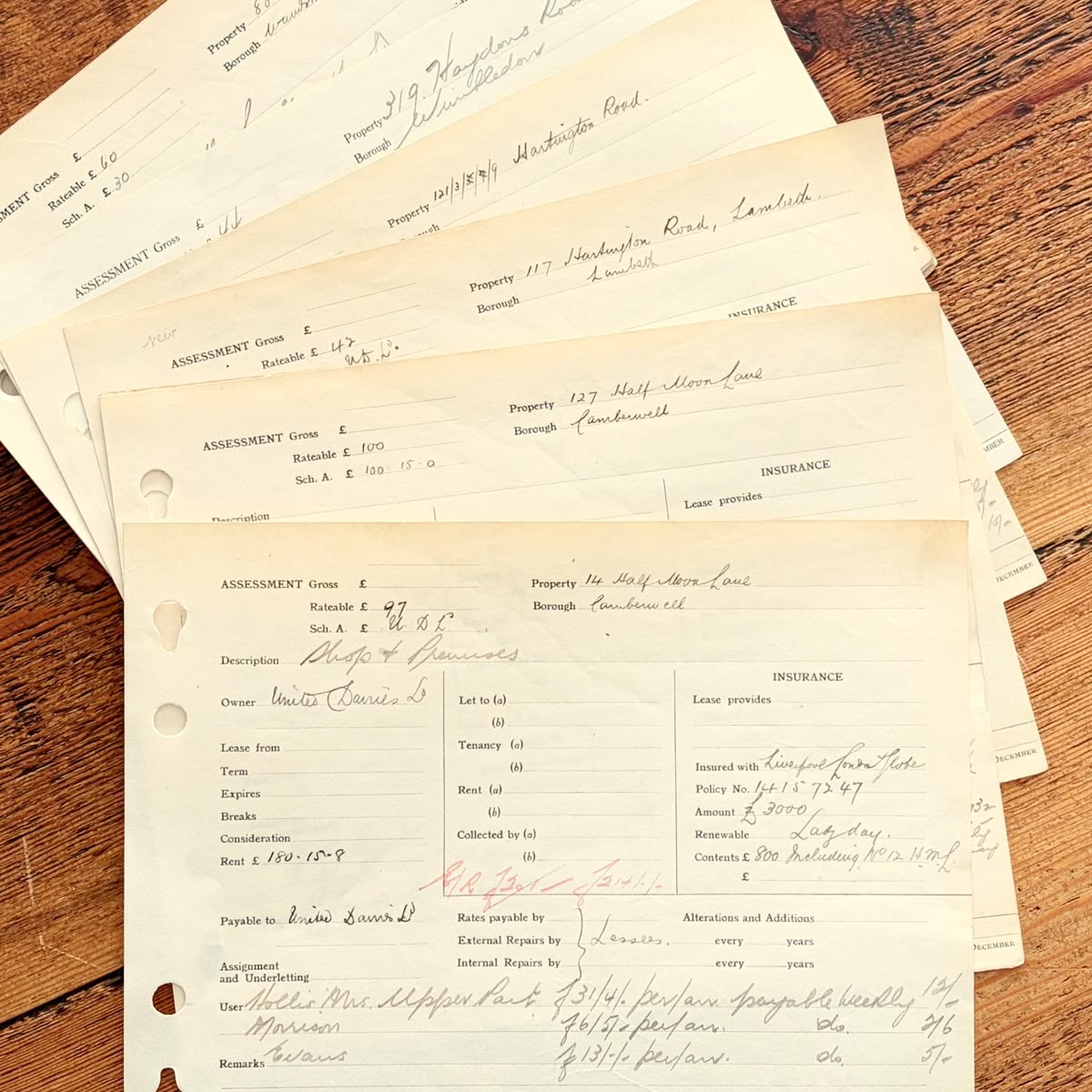
Digitalisieren Sie Prüfblätter, Anmeldelisten, Außendienstprotokolle und andere Papierformulare.
Register und Listen
Übernehmen Sie Daten, Beschreibungen, Mengen und Beträge aus Büchern und Listen.
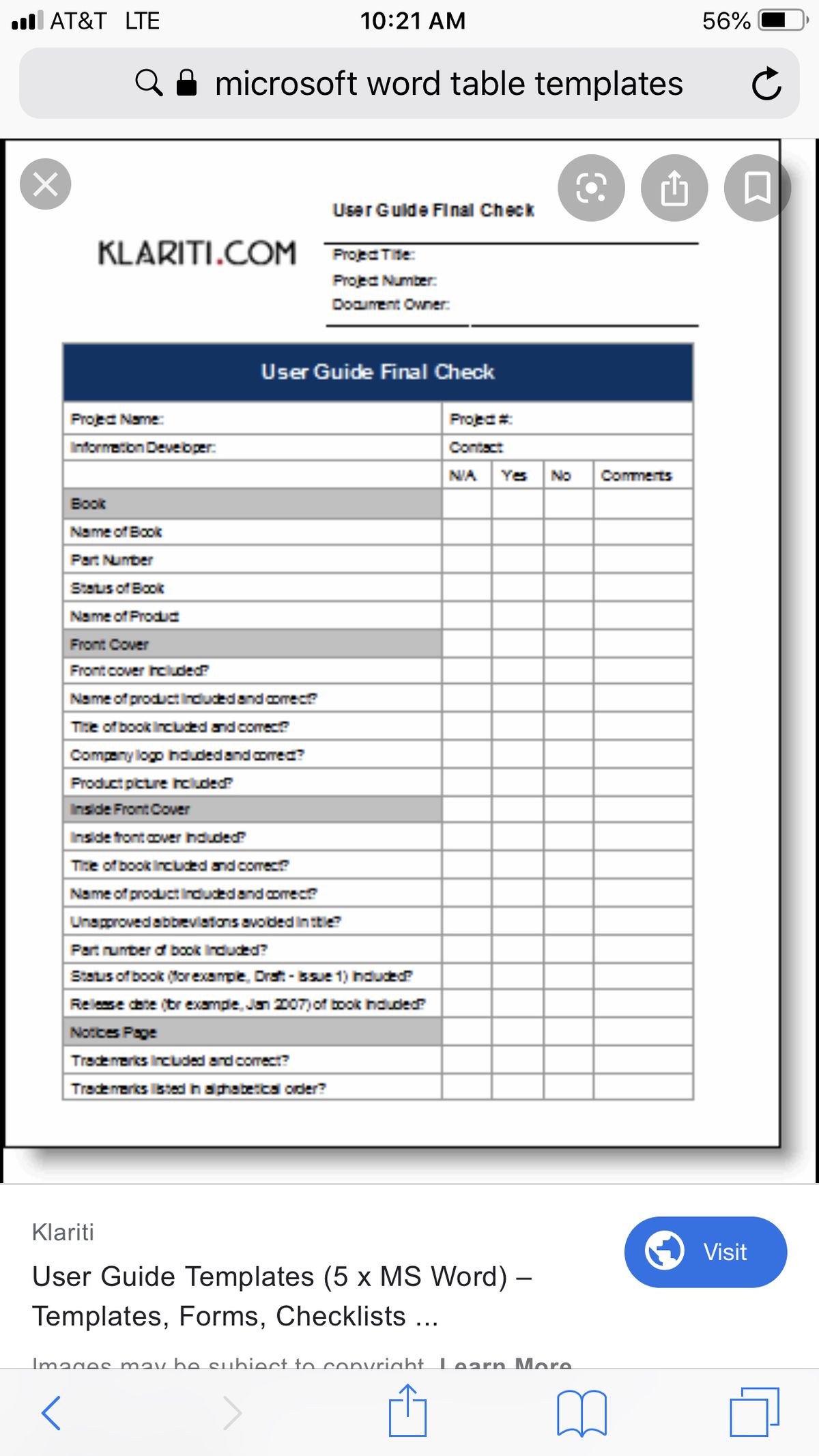
Geteilte Dokumentbilder
Verarbeiten Sie JPG-Dateien aus E-Mails oder Chats, wenn die Originaltabelle nicht verfügbar ist.
Passend zur Bildquelle
Das richtige Werkzeug für jedes Bild
Verwenden Sie den allgemeinen Ablauf für gemischte Formate oder PNG für scharfe Screenshots.


Blog
Aus unserem Blog

Handschriftliche Tabellen in Excel umwandeln
So wandeln Sie handschriftliche Tabellen, Listen, Formulare und Register mit KI in bearbeitbare Excel- oder CSV-Dateien um.
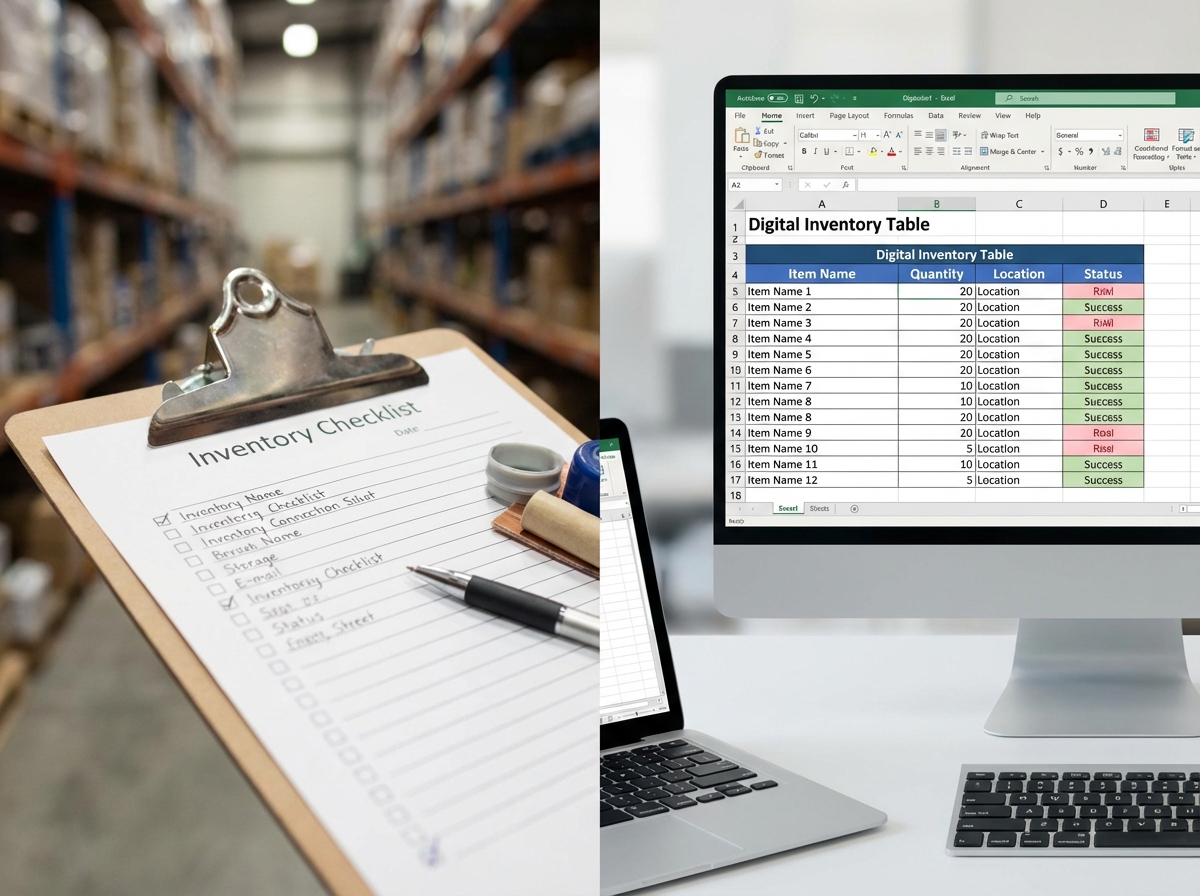
Handschriftliche Inventarlisten digitalisieren und in Excel übertragen
Digitalisieren Sie handschriftliche Bestandslisten, Lagerzählungen und Artikellisten als bearbeitbare Excel- oder CSV-Datei.

Handschrift aus einem Bild in Text umwandeln
Wandeln Sie ein Foto oder einen Scan mit Handschrift in bearbeitbaren Text um. Anleitung und praktische Tipps für bessere OCR-Ergebnisse bei Schreibschrift und schwer lesbaren Notizen.
Häufig gestellte Fragen
Nein. Es sind zwei Dateiendungen für dasselbe Bildformat, und beide werden unterstützt.
Legen Sie sie flach hin, halten Sie die Kamera parallel, schneiden Sie keine Ränder ab und vermeiden Sie Schatten.
Oft ja. Verwenden Sie möglichst das Originalfoto, da starke Kompression kleine Zahlen und feine Linien unscharf machen kann.
Kontrollieren Sie Dezimalstellen, Daten, Handschrift und Werte in der Nähe von Falten, Reflexionen oder Schatten.
PNG erhält feine Schrift meist schärfer. Ein vorhandenes JPG muss aber nicht vorher umgewandelt werden.
Vom Foto zur Tabelle
JPG in Excel umwandeln und Zeit sparen
JPG hochladen, unsichere Stellen prüfen und die Tabelle ohne Abtippen exportieren.