
Convertisseur d’image en Excel
Importez la photo, la capture d’écran ou le scan d’un tableau. L’IA reconnaît les lignes et les colonnes, puis les convertit en fichier Excel modifiable.
Comment convertir une image en Excel
Le convertisseur image vers Excel transforme les tableaux présents dans des photos, captures et scans en feuilles de calcul. Vérifiez les cellules reconnues, puis exportez le résultat au format XLSX ou CSV.
Points forts
- Accepte les fichiers JPG, PNG et WebP.
- Adapté aux photos, captures d’écran et scans.
- Reconstitue les lignes et colonnes du tableau.
Plusieurs formats d’export
Téléchargez le tableau en XLSX ou CSV pour Excel, Google Sheets, Numbers ou LibreOffice Calc.
Utiliser une image nette
Une photo droite et bien éclairée facilite la lecture des petits chiffres et des lignes fines.
Exploiter les données
Utilisez le fichier obtenu pour vos analyses, vos archives, vos tris ou vos calculs.
Conçu pour les images de tableaux
Transformez une image en données exploitables
Les valeurs restent sous le bon en-tête
L’outil analyse les espacements, bordures et alignements pour replacer prix, dates et quantités dans les bonnes colonnes.
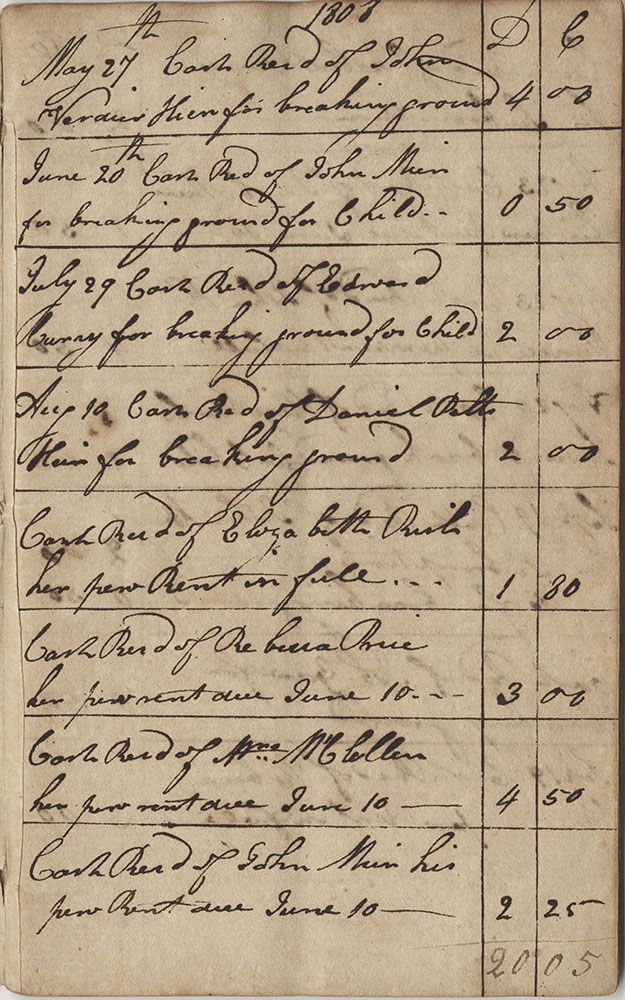
Utilisez les images que vous possédez déjà
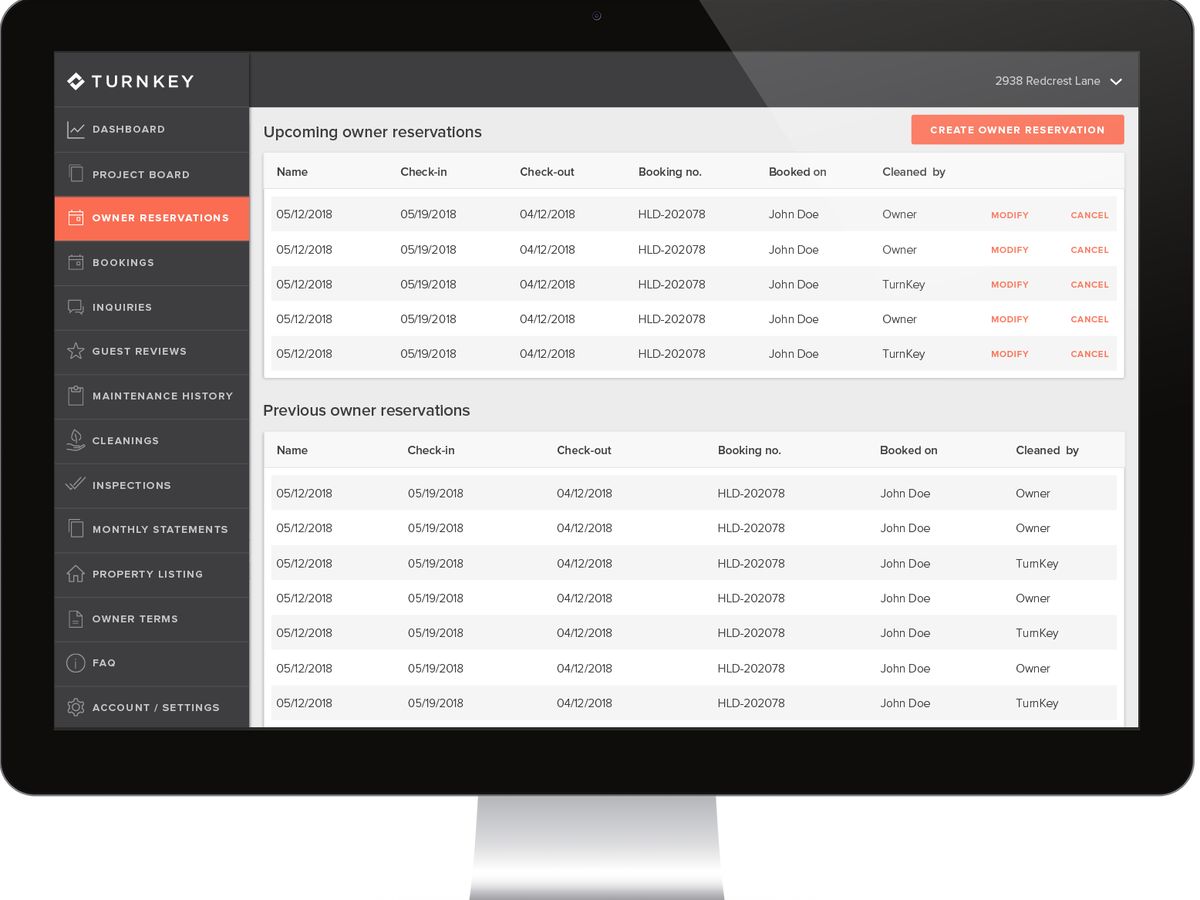
Importez une capture de tableau de bord, un scan ou une photo prise au téléphone sans recréer le document source.
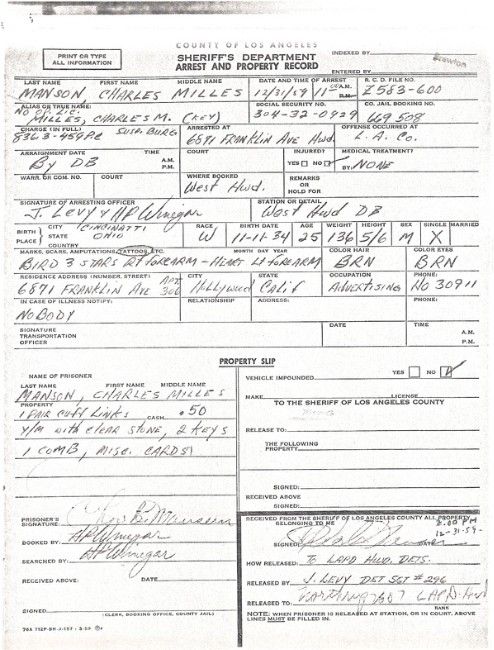
Poursuivez avec de vraies données
Téléchargez le classeur vérifié, puis ajoutez formules, filtres, graphiques ou autres traitements.
Comment ça marche
Convertir une image en Excel en 3 étapes
De l’importation à l’exportation en quelques instants.
Importer une image01
Importer l’image
Choisissez une image nette où les bords et l’intégralité du tableau sont visibles.
02
Vérifier le tableau
Comparez les petits chiffres, libellés et zones sombres avec l’image d’origine.
03
Exporter vers Excel
Enregistrez le tableau vérifié dans un fichier Excel et poursuivez votre travail.
Cas d’usage
Usages courants d’image vers Excel
Toute image présentant des lignes et des en-têtes lisibles peut devenir une feuille de calcul modifiable.

Rapports partagés
Réutilisez un tableau provenant d’une diapositive, d’un tableau de bord ou d’un rapport quand le fichier source manque.
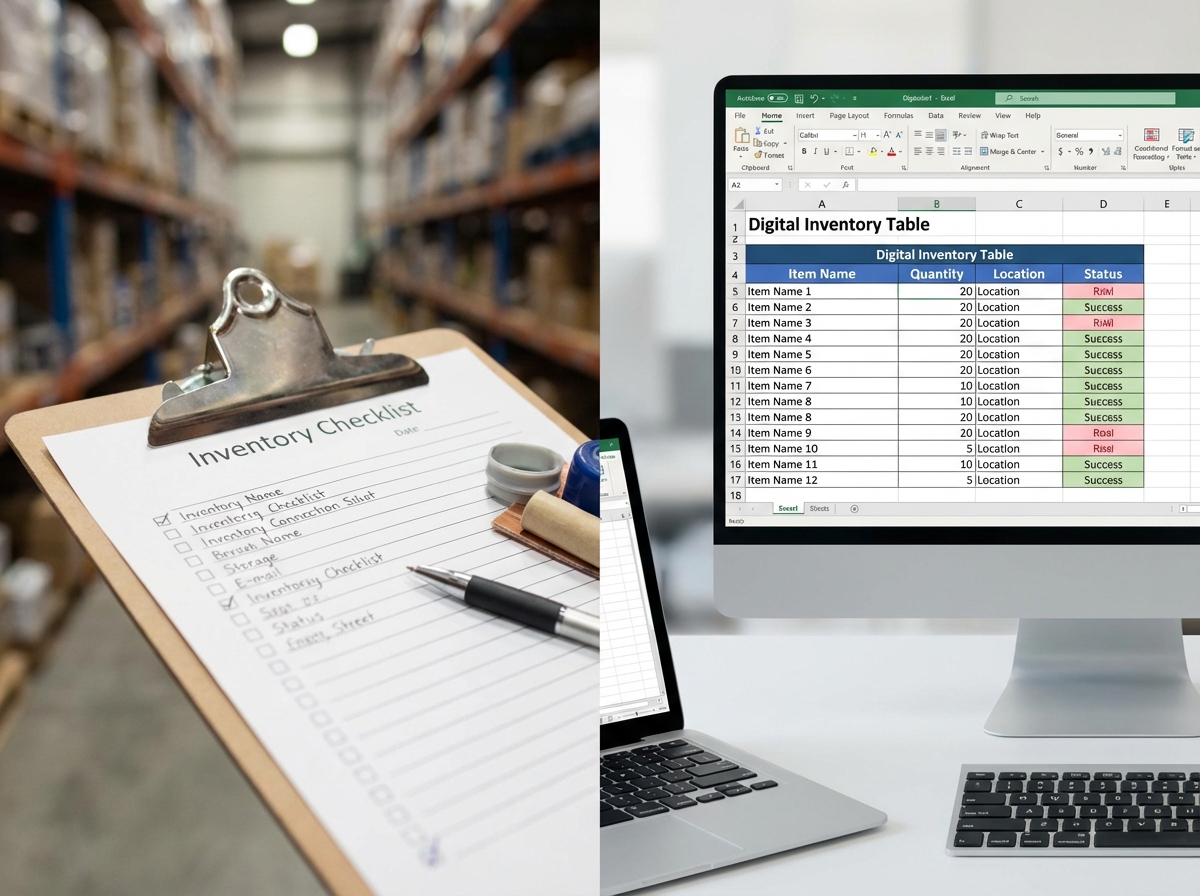
Documents papier
Numérisez plannings, inventaires, tarifs et formulaires remplis.

Sources de recherche
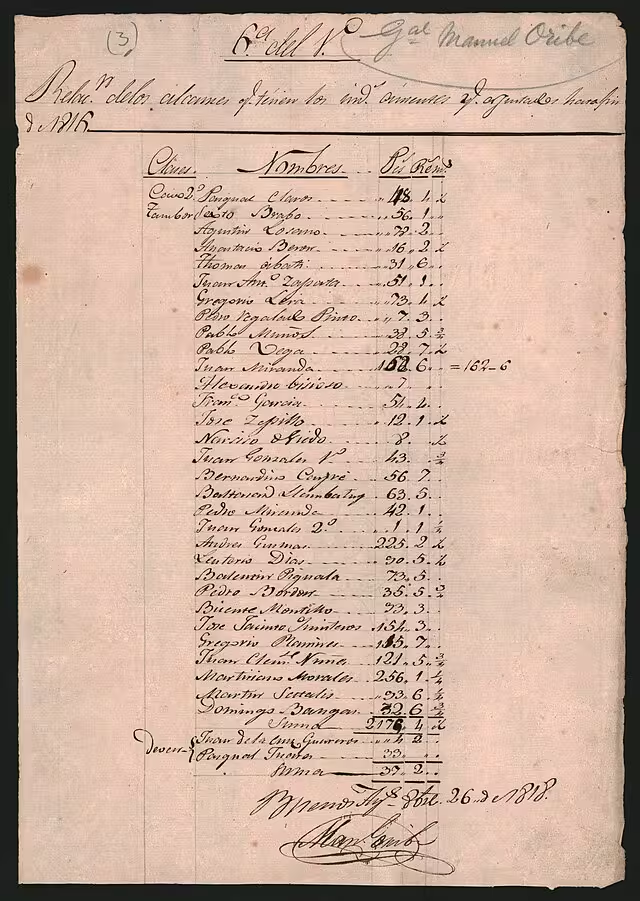
Transformez registres scannés et tableaux d’archives en données faciles à organiser et analyser.
Choisir selon la source
Un outil adapté à chaque image
Utilisez le flux spécialisé pour une capture d’écran PNG ou une photo JPG.


Blog
Nos derniers articles
Convertir un tableau manuscrit en Excel
Convertissez tableaux, listes, formulaires et registres manuscrits en fichiers Excel ou CSV modifiables grâce à l’extraction de tableaux par IA.
Numériser une fiche d’inventaire manuscrite dans Excel
Transformez inventaires, comptages de stock et listes d’articles manuscrits en fichiers Excel ou CSV modifiables.

Comment extraire un texte manuscrit d’une image
Transformez une photo ou un scan manuscrit en texte modifiable. Guide pas à pas et conseils pour améliorer la précision de l’OCR sur les notes difficiles et l’écriture cursive.
Questions fréquentes
Utilisez une image nette où le tableau entier et les plus petits caractères restent lisibles, sans reflet ni ombre.
Oui. Les captures nettes fonctionnent souvent très bien. Conservez les en-têtes et toutes les lignes utiles.
La priorité est la qualité des données et leur placement. Les bordures décoratives ou mises en page complexes peuvent demander des ajustements.
Oui. Les fichiers XLSX et CSV s’ouvrent dans Google Sheets, Excel, Numbers et LibreOffice Calc.
Oui. Le tableau extrait peut être téléchargé au format XLSX ou CSV.
Votre image devient exploitable
Convertissez une image en Excel et gagnez du temps
Importez l’image, vérifiez les cellules incertaines et exportez le tableau sans tout ressaisir.